基本機能
ホーム画面・サマリーチェック
月次サマリーとは?
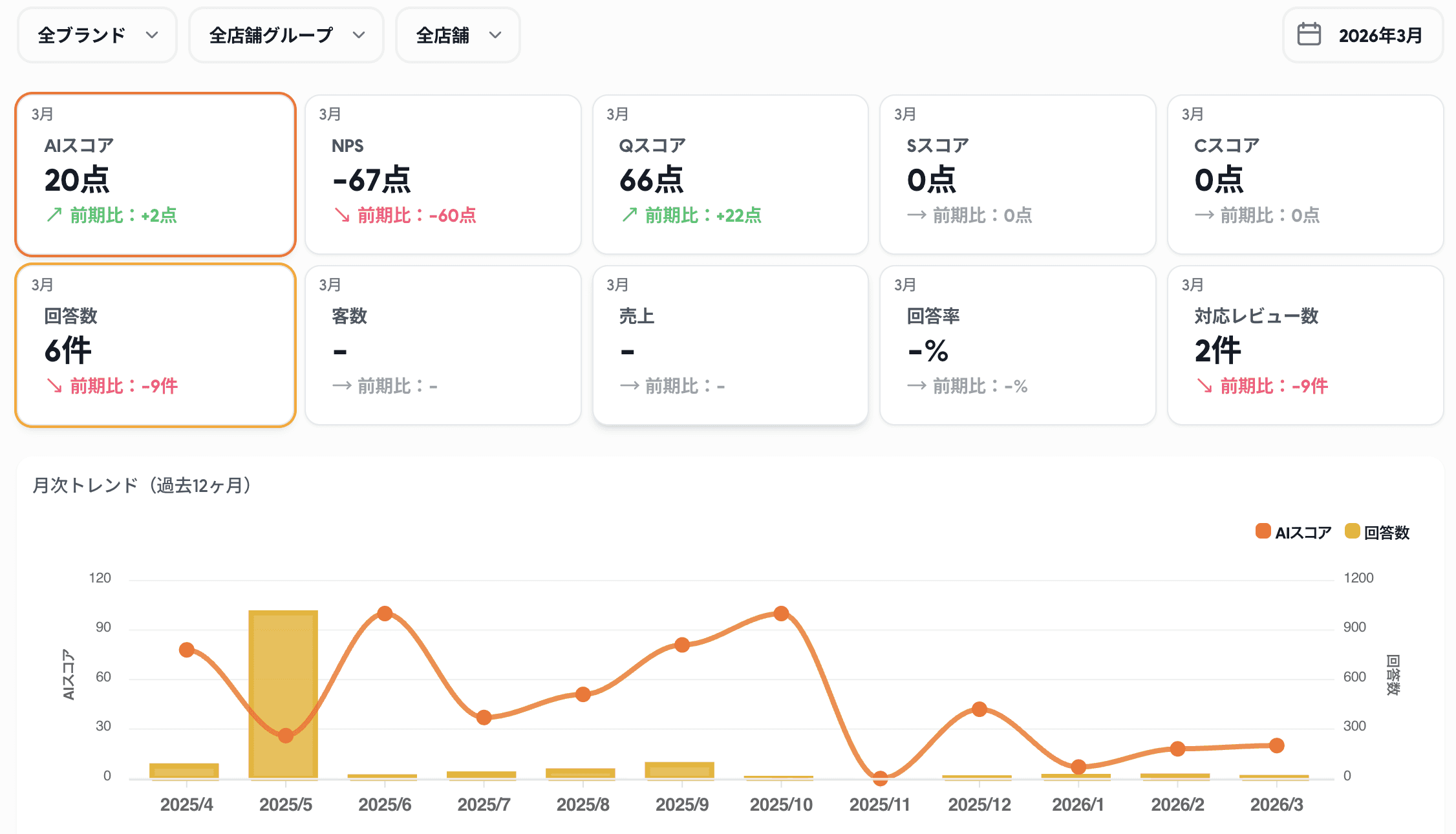
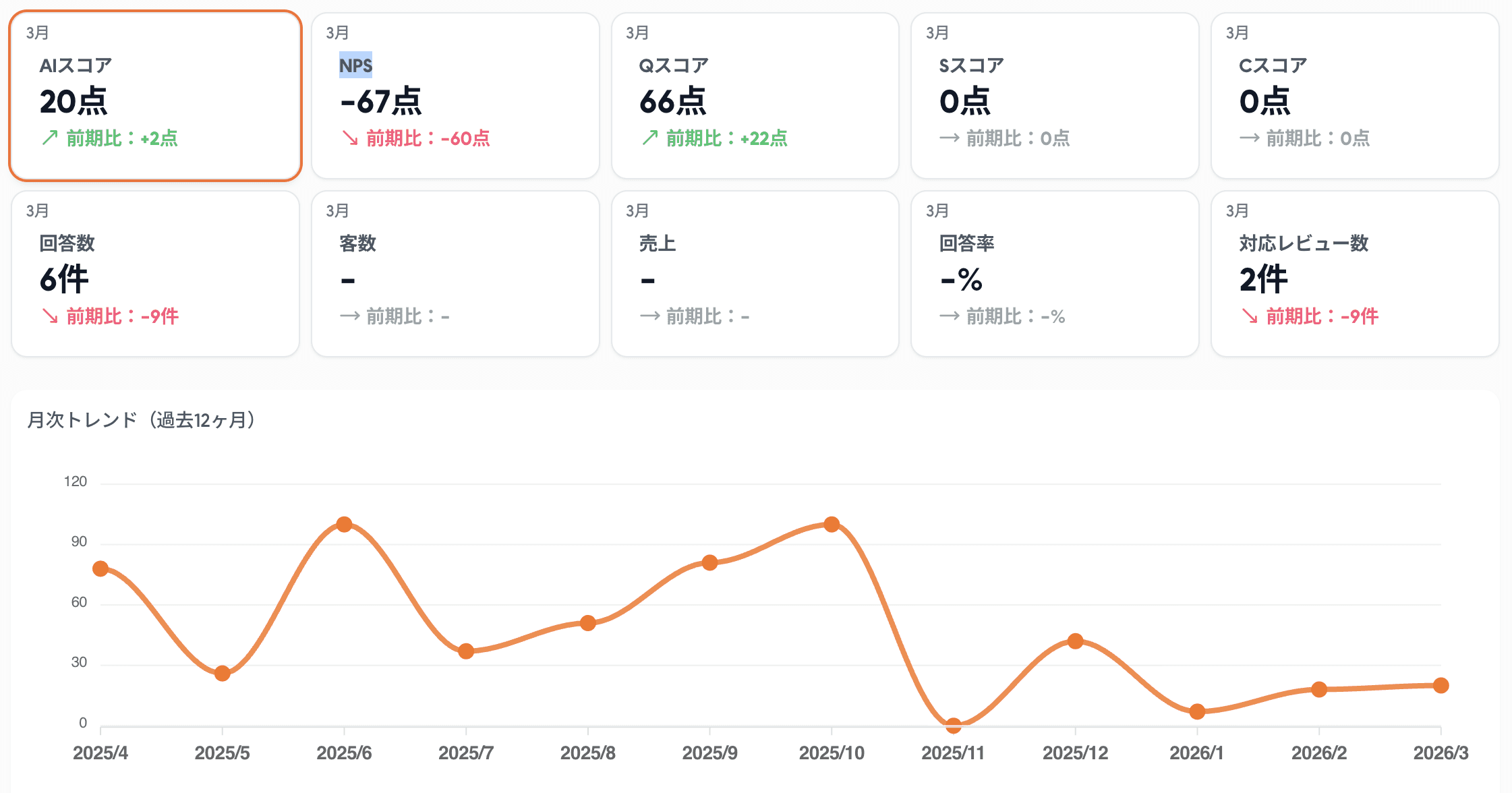
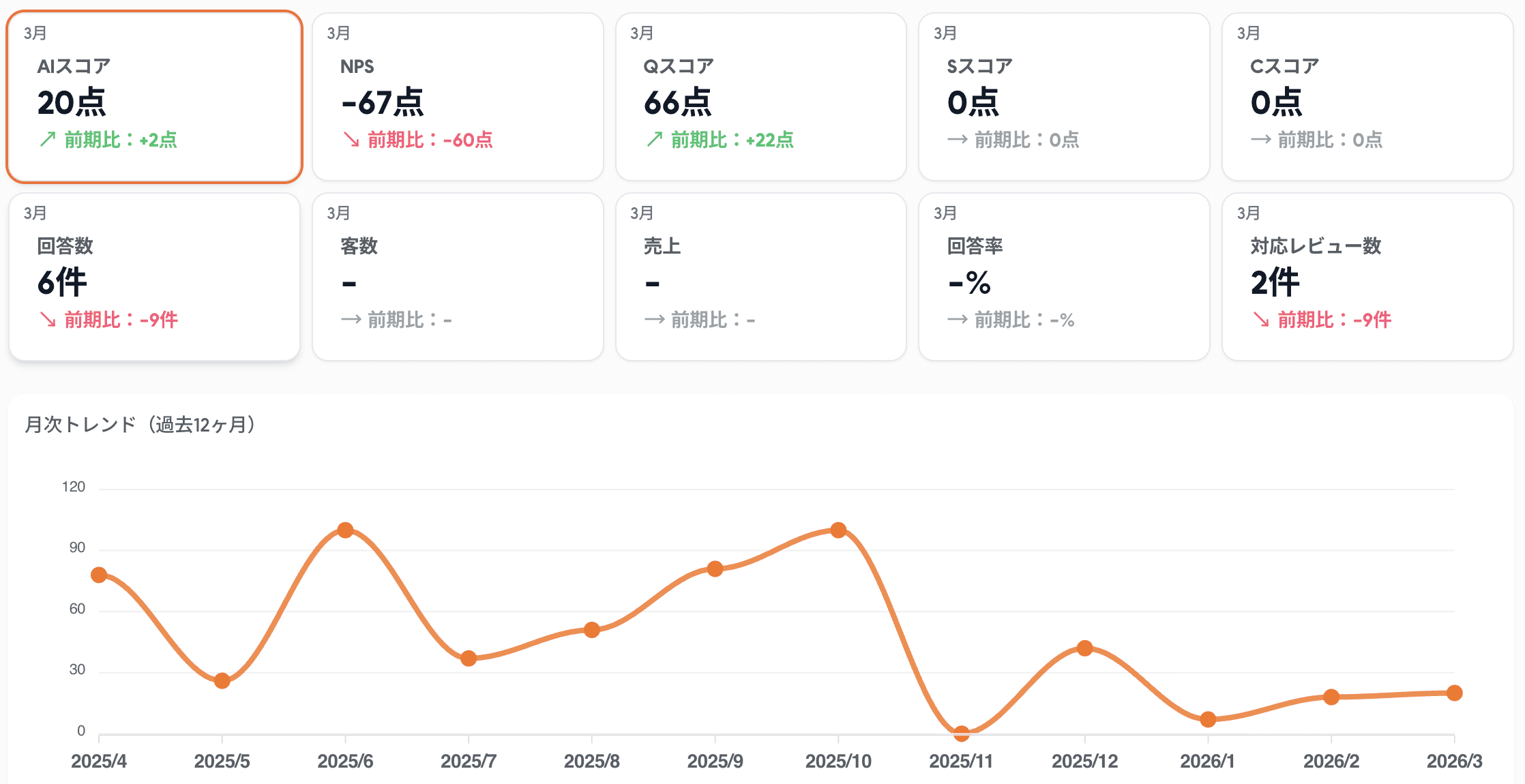
お客様からのアンケート回答を RECOPO AI で分析し、時系列グラフで表示します。ダッシュボードには、AIスコア、NPS、回答数の3種類の数値とグラフが表示されます。
💡 ※サマリーはホームタブより確認可能です。
各項目について説明
AIスコア
評価項目別分析全数に対するポジティブ評価の割合
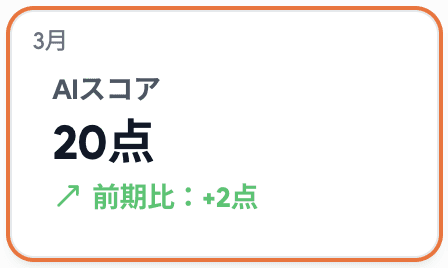
AIの分析結果から、ポジティブな評価の合計件数 totalPosiScore とネガティブな評価の合計件数 totalNegaScoreを抽出し、0〜100 の範囲内で算出されます。

NPS(Net Promoter Score)
顧客満足度を測定するための指標。-100〜100の範囲内で算出されます。結果がマイナスだからと言って必ずしも評価が低すぎるというわけではありません。
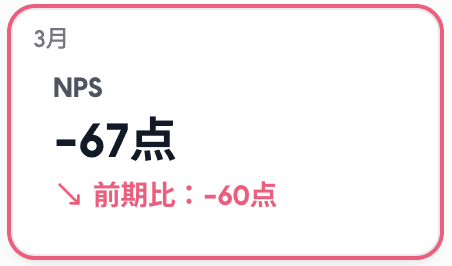

アンケート回答者の分類
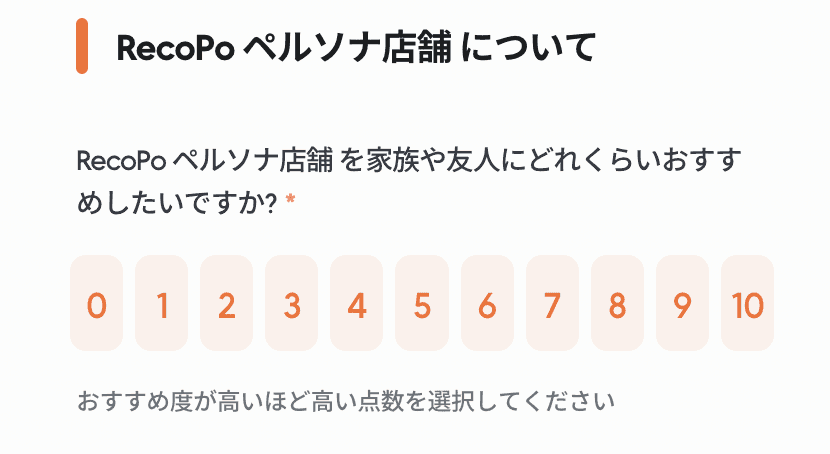
0 ~ 6点:批判者
企業に対して否定的なクレームや悪評を広める可能性がある顧客層
7 ~ 8点:中立者
サービスを受動的に利用しているユーザーで、推奨者と比べるとリピーター率が低くなる傾向がある
9 ~ 10点:推奨者
企業が提供するサービスに対して高い満足度を持っているユーザー
参考文献:NPS®(ネット・プロモーター・スコア)とは?基礎知識と調査方法・計算方法・活用のコツについて徹底解説
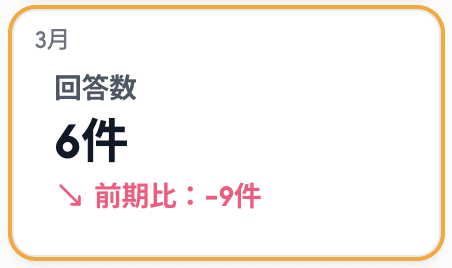
回答数
期間中に回収したアンケートの合計回答数
グラフの表示
AIスコア を押す → AIスコアのグラフが表示
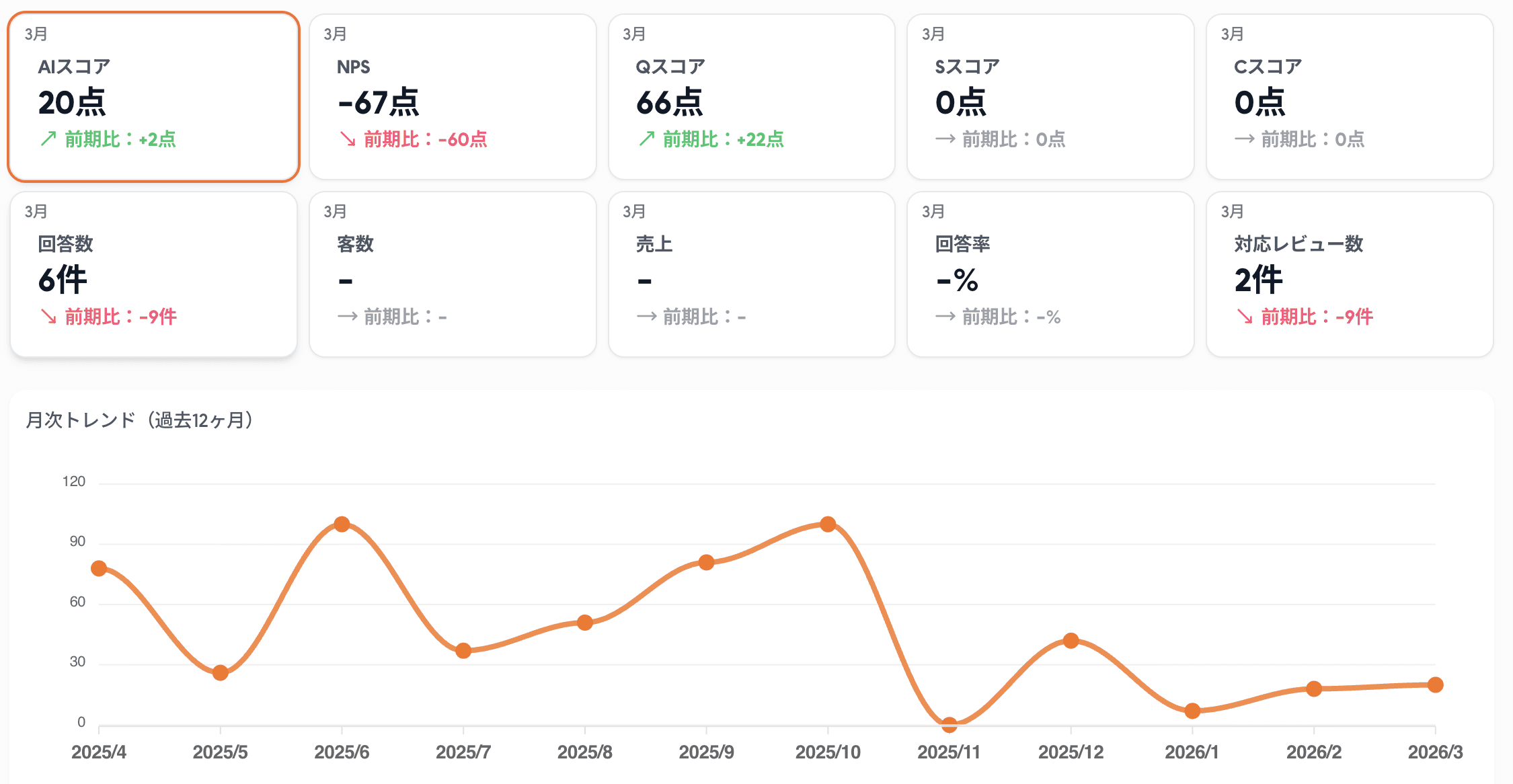
NPS を押す → NPSのグラフが表示
回答数 を押す → アンケート回答数のグラフが表示
期間別詳細のカレンダーを使った期間の絞り込み
期間別詳細ではカレンダーフィルタを使って、期間を絞り込むことができます。
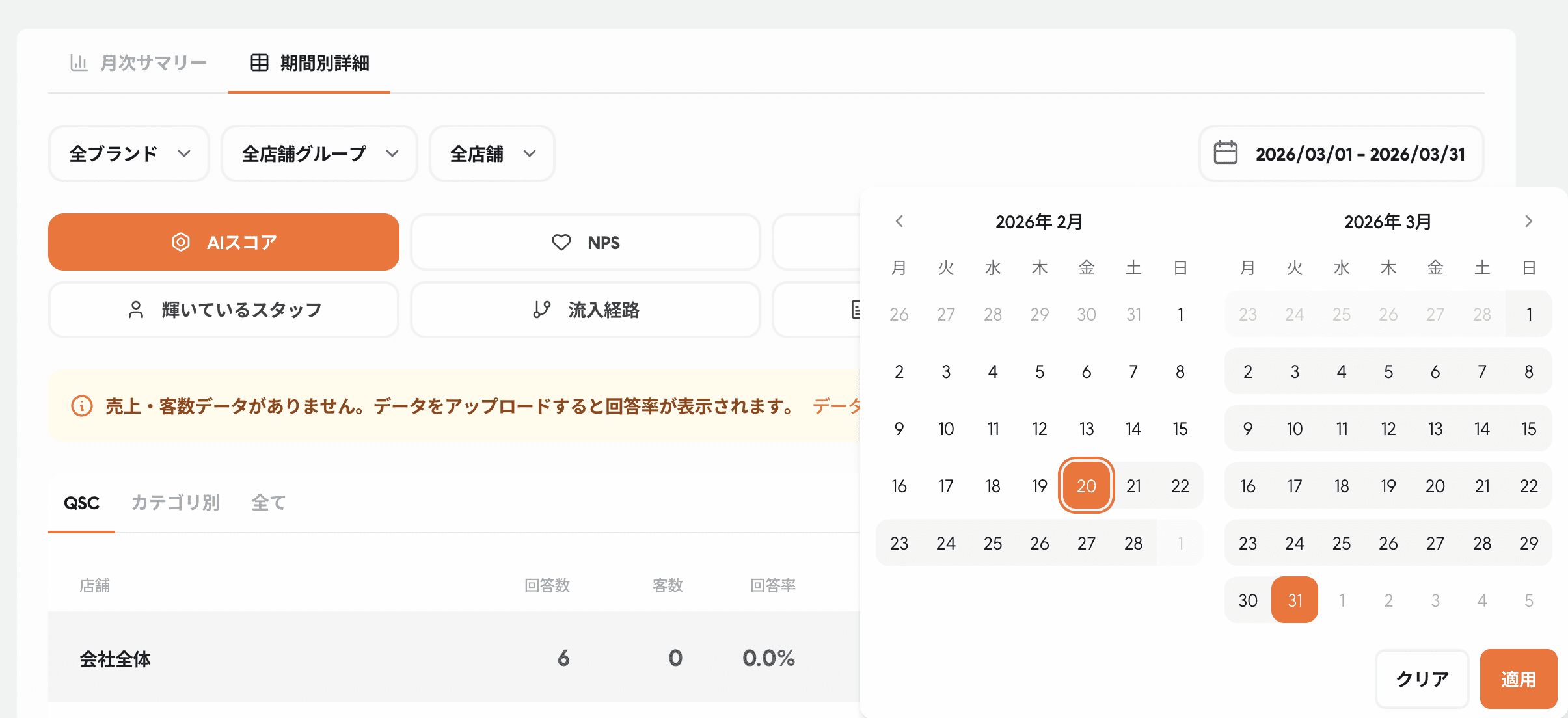
ヘッダーに表示されている
カレンダーをクリックする左側のカレンダーから
開始日を選択し、右側のカレンダーから終了日を選択した後、適用ボタンをクリックする
AI評価項目について
AI評価項目では、アンケートの回答をAIで分析し、項目別または項目グループ別に分けた結果が表示されます。
QSC項目(3項目)
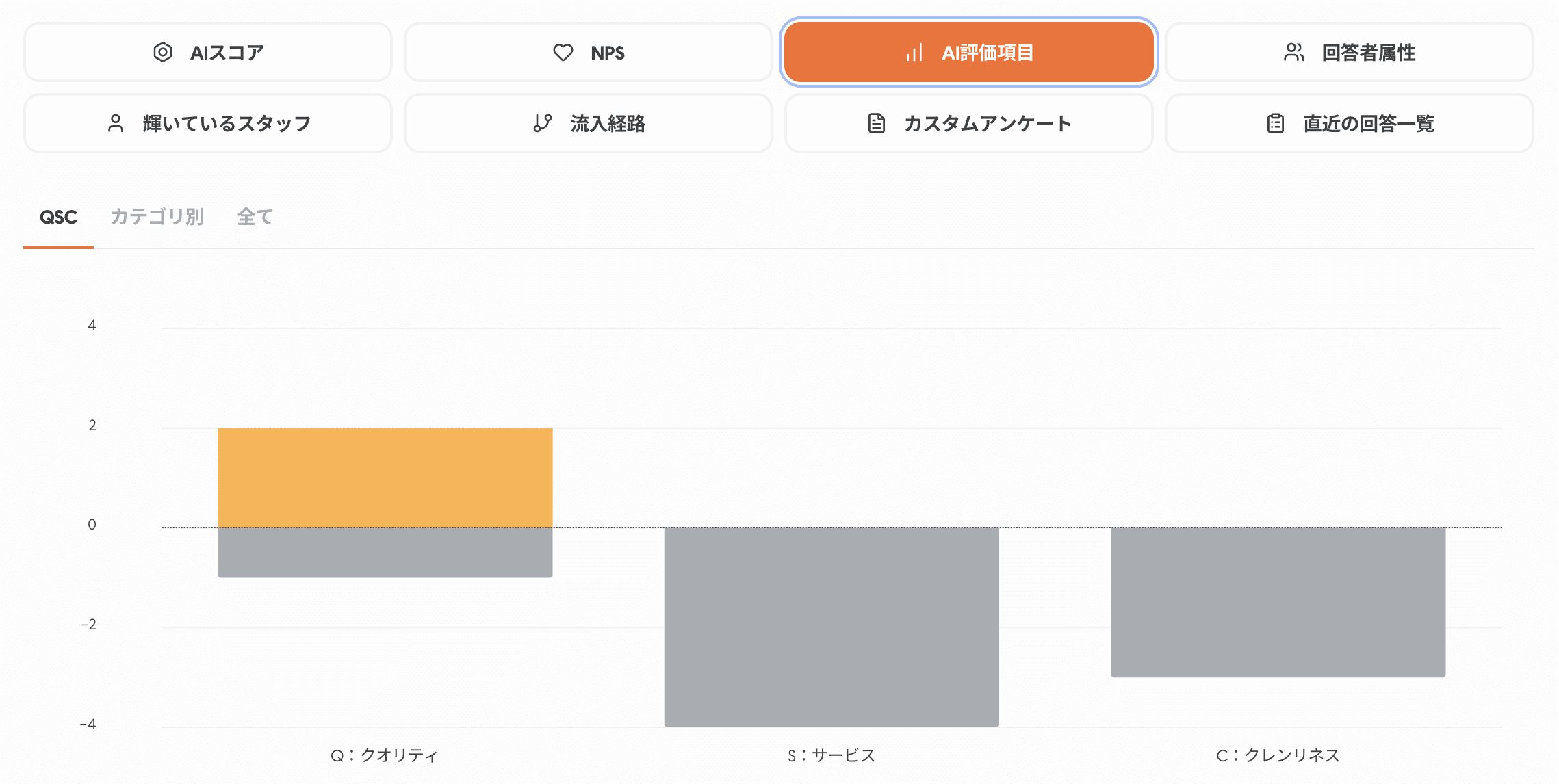
💡※こちらの項目は店舗の方が見ることを想定しています。
クオリティ
サービス
クレンリネス
Qに分類される項目
料理#見た目
料理#分量
料理#おすすめできるか
料理#味
Sに分類される項目
サービス#接客
サービス#駐車場の利便性
サービス#入店までの待ち時間
サービス#料理の提供時間
Cに分類される項目
雰囲気#清潔感
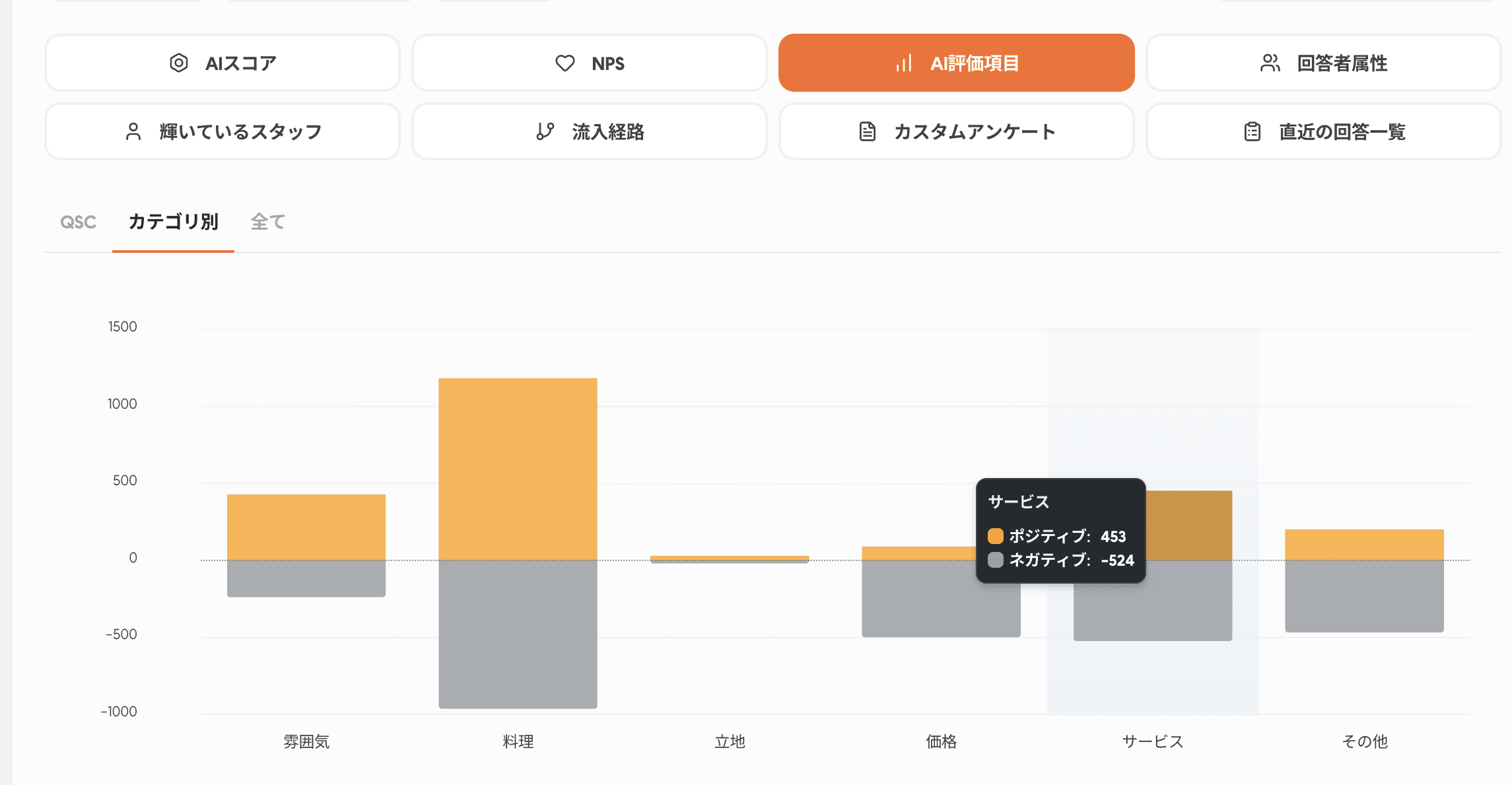
カテゴリ別(6項目)
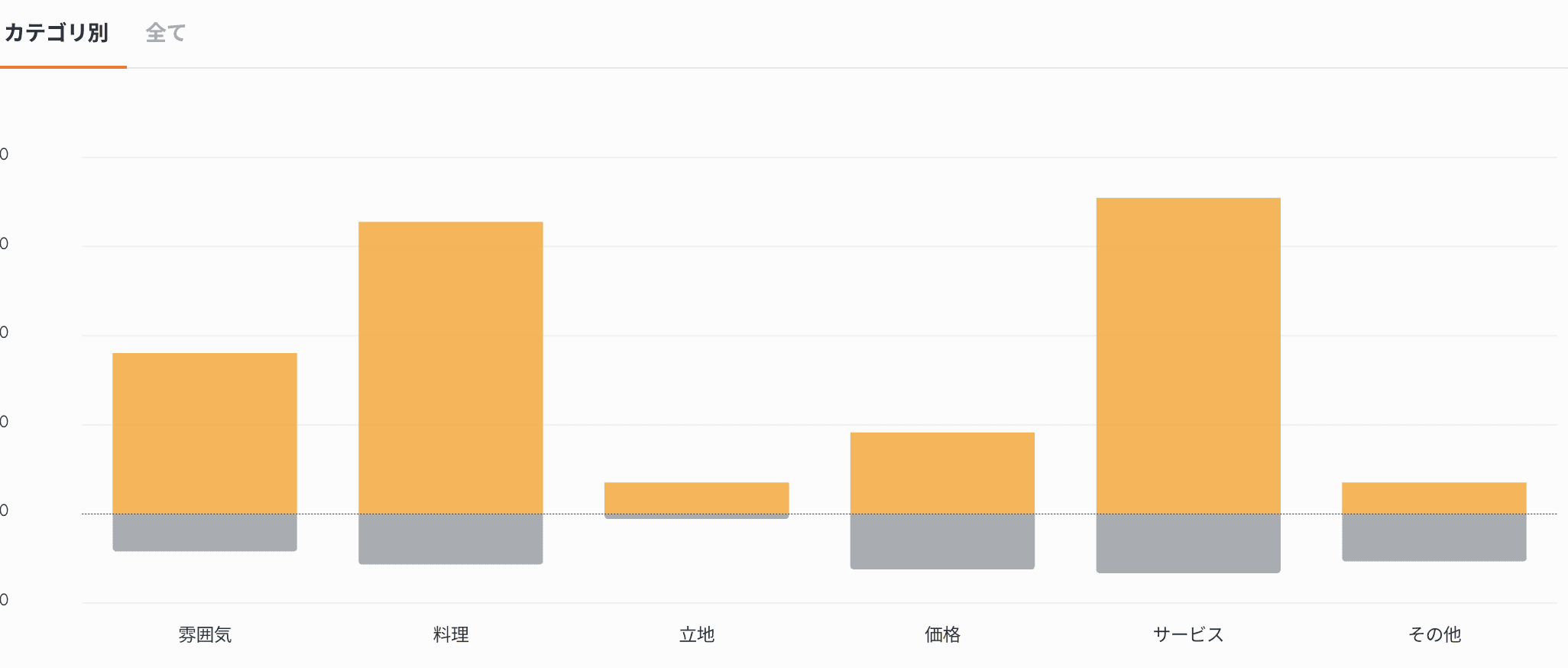
💡※こちらの項目は本部の方が見ることを想定しています。
雰囲気
料理
立地
価格
サービス
その他
全て(23項目)
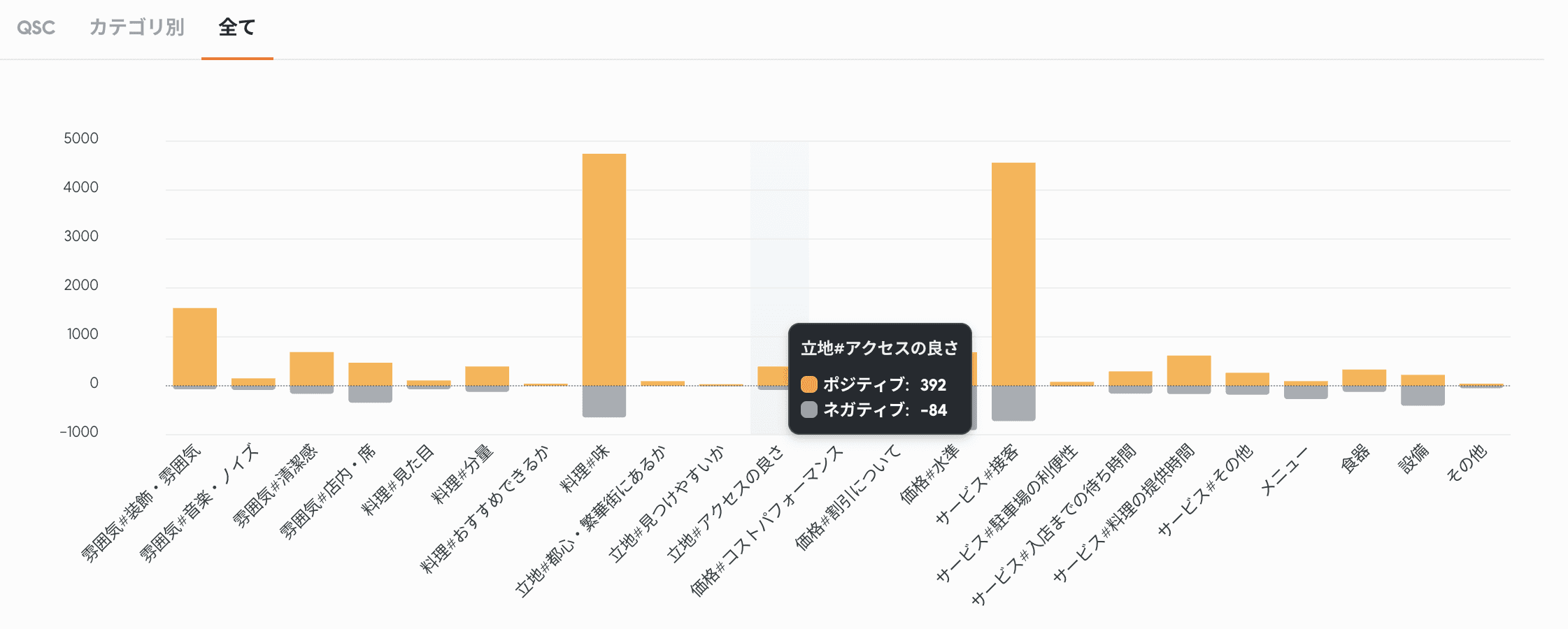
💡※本部の方、店舗の方を含めた全員が見ることを想定しています。
評価項目は 棒グラフで表現され、0を基準としてポジティブな回答数がプラス(+)、ネガティブな回答数がマイナス(-)で表示されます。グラフにカーソルを当てると、各項目のポジティブな回答数とネガティブな回答数を表示することができます。
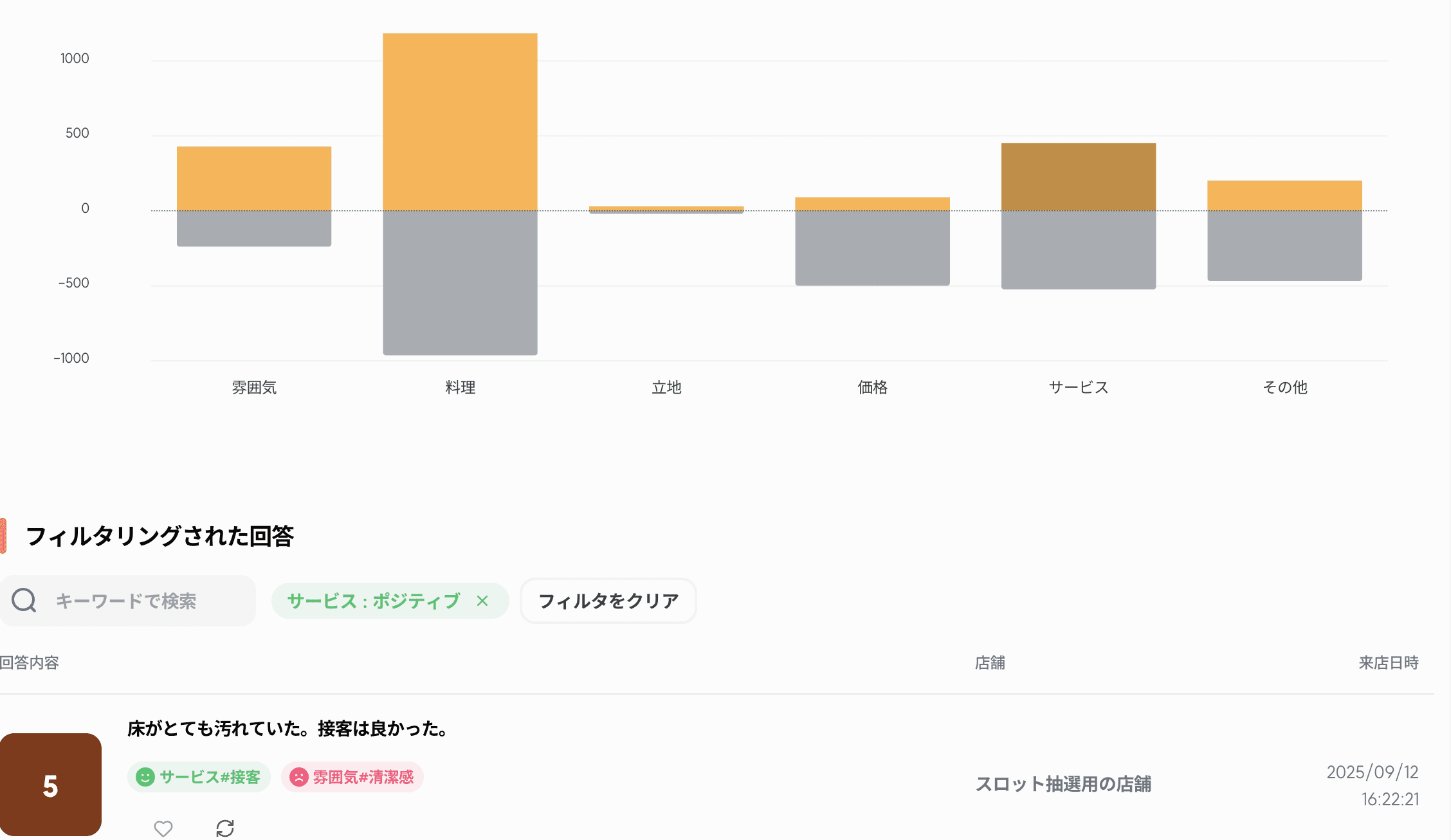
グラフをクリックすると、その項目で並び替えたアンケート回答を閲覧することができます。
回答者属性について
回答者属性は円グラフで表示されます。
💡お客様の属性を分析することで、ターゲット層を特定してマーケティング等にも活用いただけます。また来店回数や前回来店を調査することで、リピーターの有無を定量的に確認いただけます。
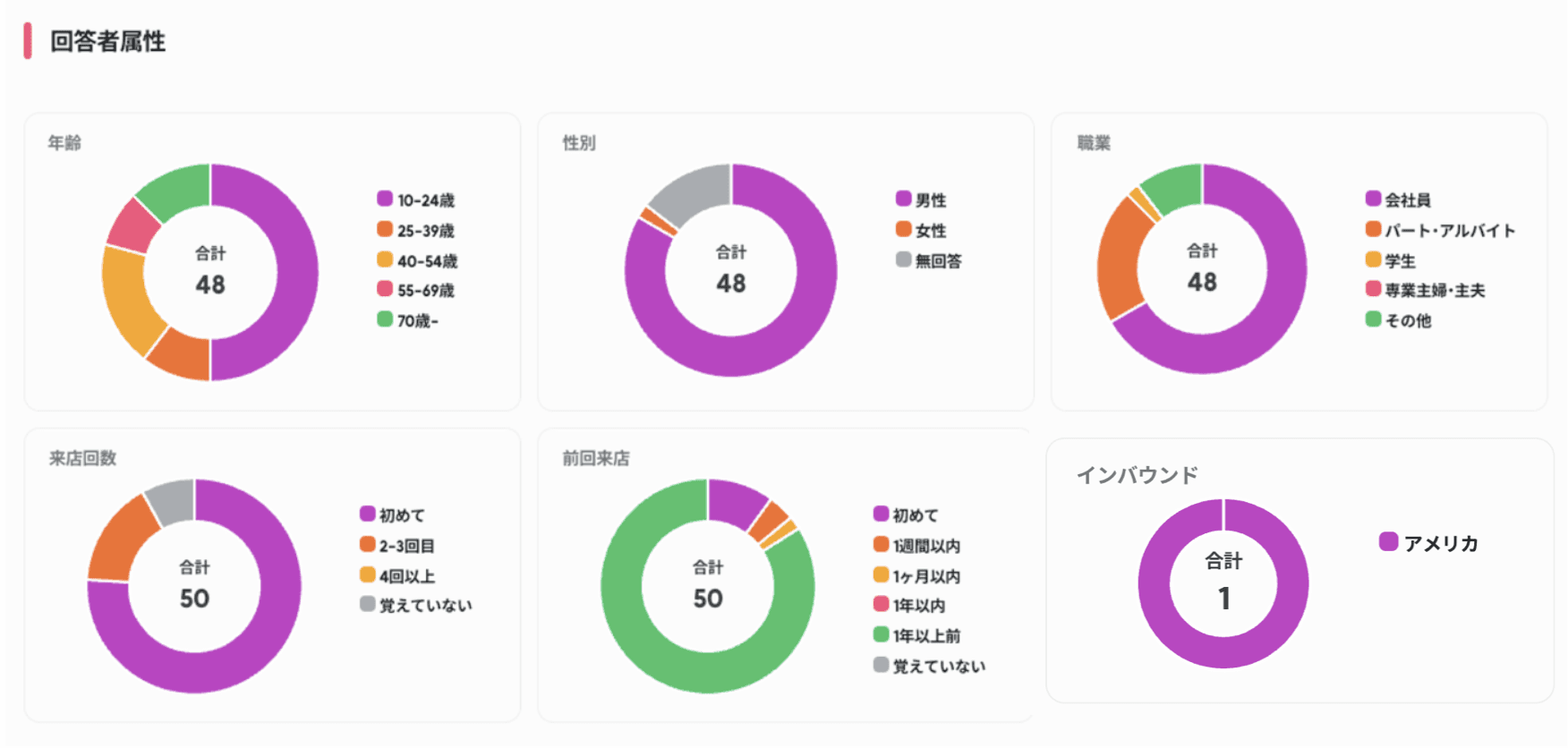
表示項目
年齢
10~24歳
25~39歳
40~54歳
55~69歳
70歳以上
性別
男性
女性
無回答
職業
会社員
会社役員・自営業
パート・アルバイト
学生
専業主婦・主夫
その他
来店回数
初めて
2~3回目
4回以上
覚えていない
前回来店
初めて
1週間以内
1ヶ月以内
3ヶ月以内
6ヶ月以内
1年以内
1年以上前
覚えていない
インバウンド
回答者が回答した国が入ります
店舗サマリーについて
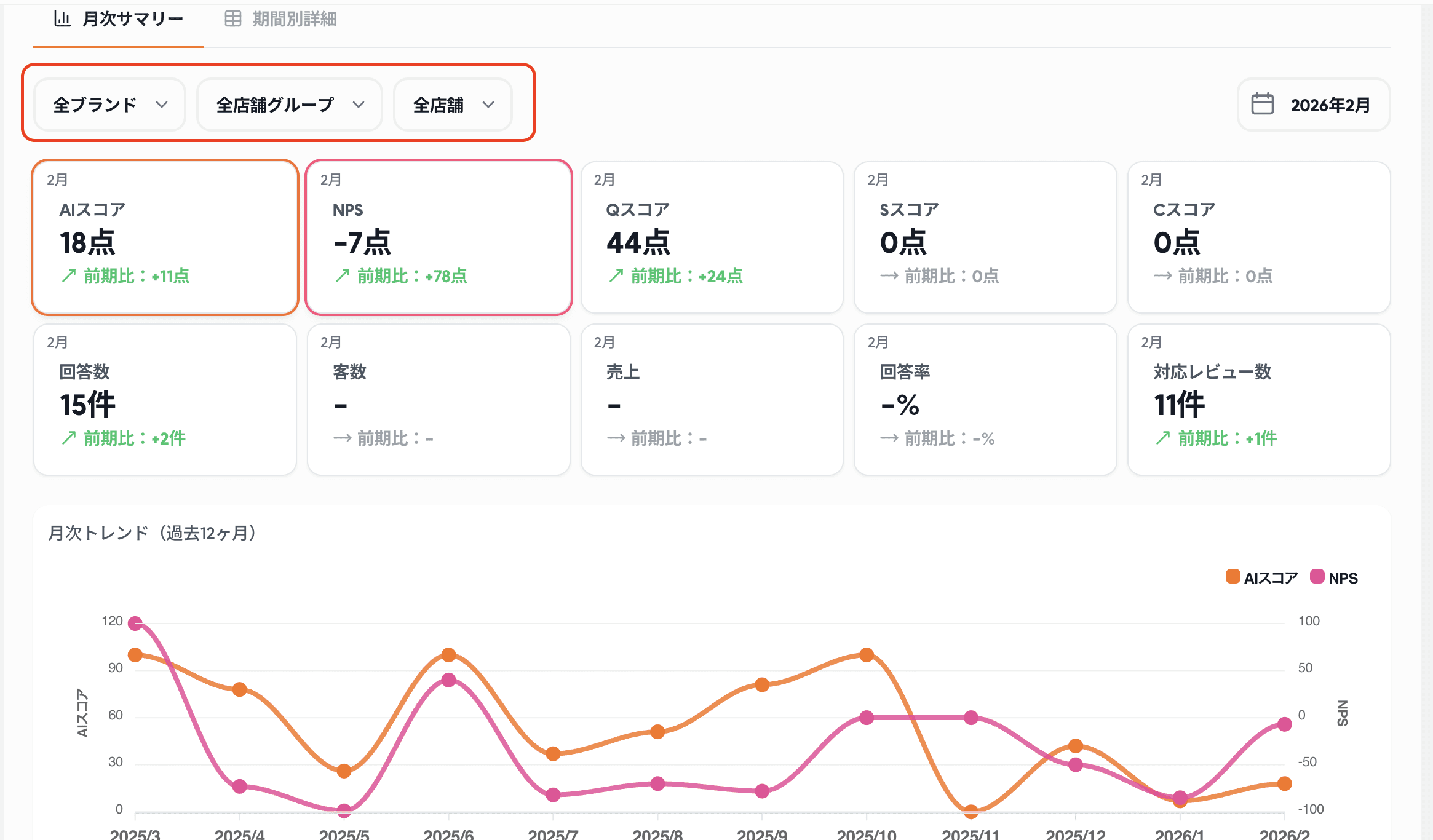
店舗サマリーでは店舗ごとのサマリーを閲覧可能です。
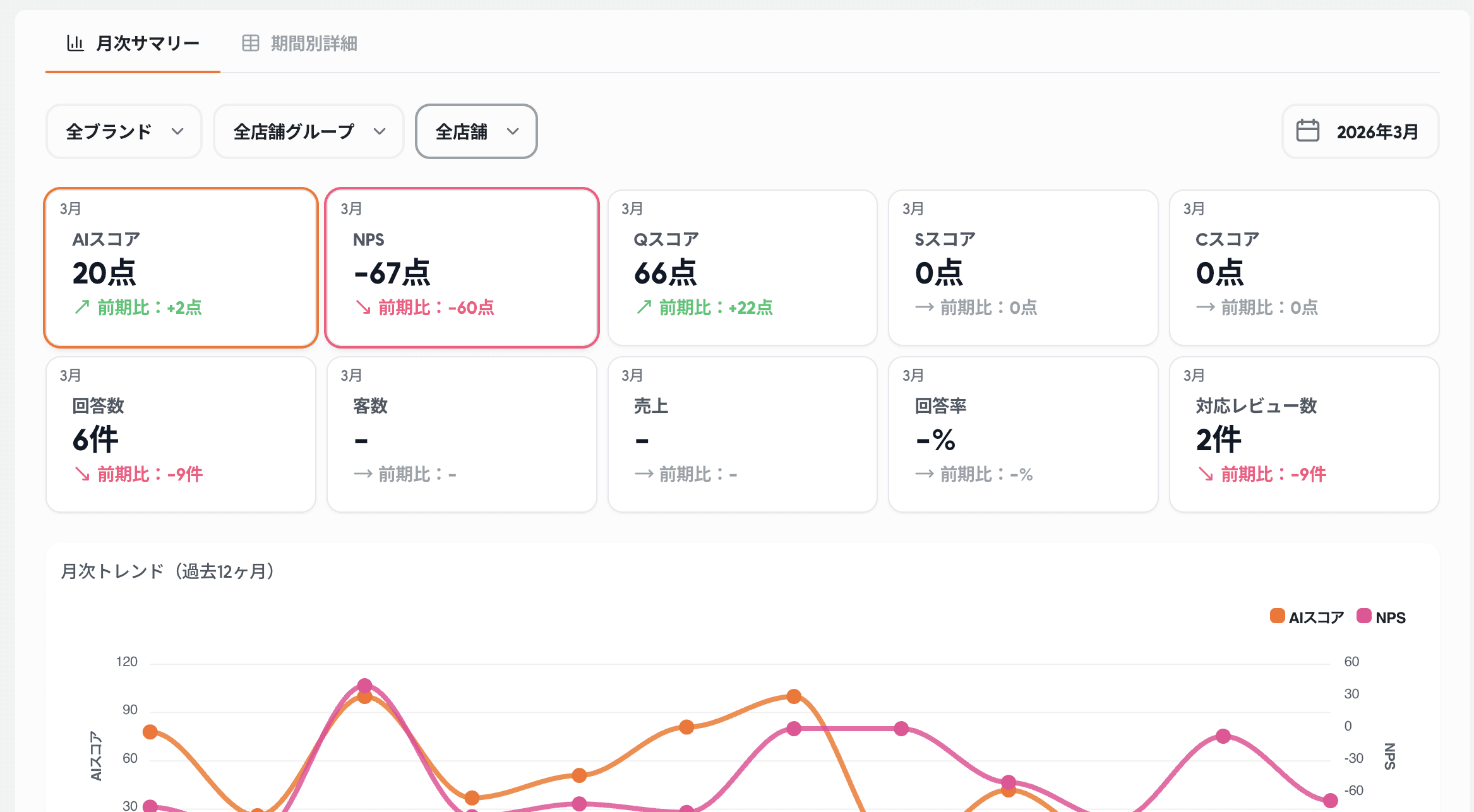
閲覧方法
ホームのプルダウンから
ブランドグループ店舗のプルダウンを選択AIスコア、NPS、回答数の中から閲覧したい
タブをクリック
店舗を選択した場合には、カスタムアンケートスコアを閲覧することができます。
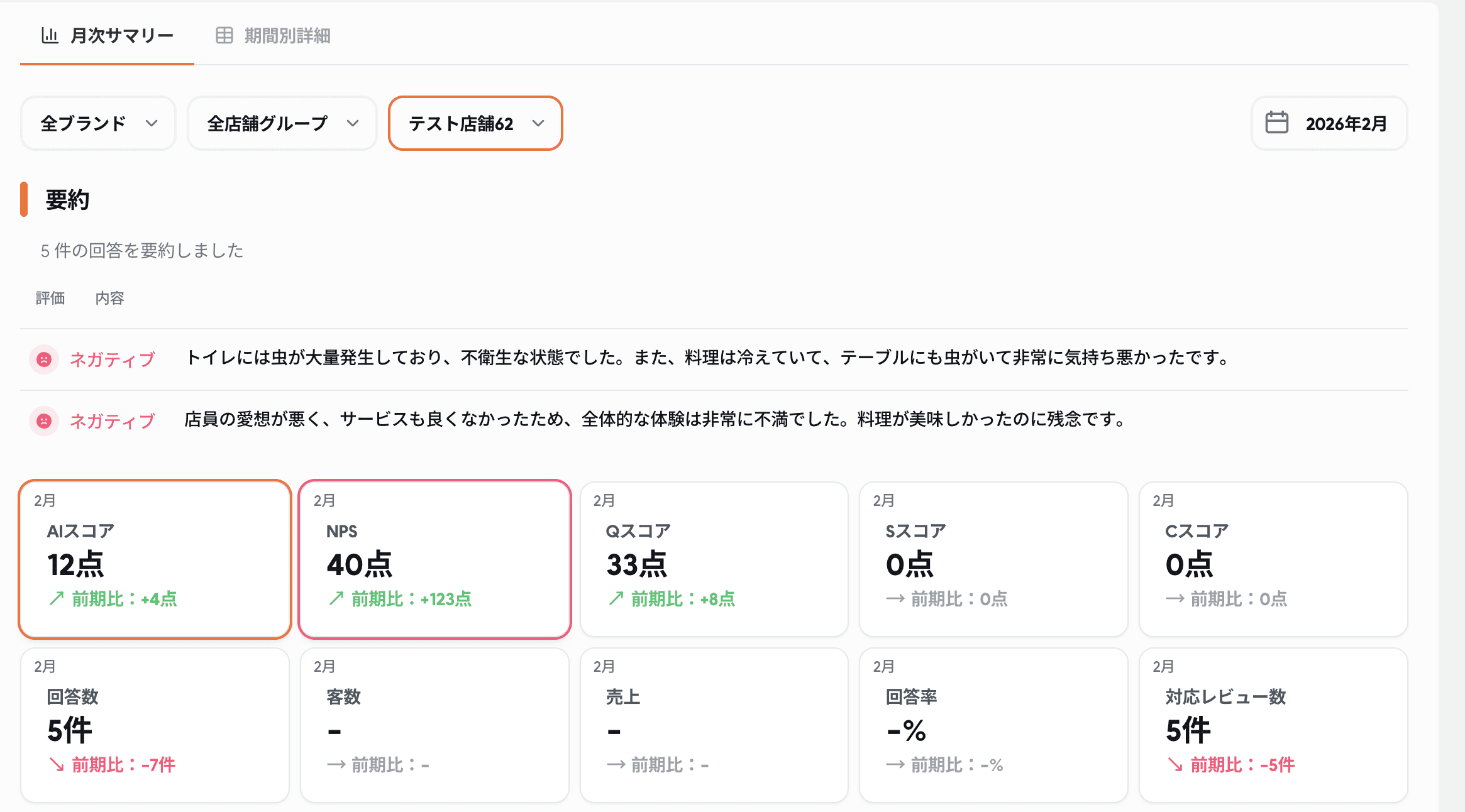
💡 店舗の設定を行いたい場合には、各種設定-店舗設定 または、各種設定-アンケート設定をご確認ください。
アンケート回答について
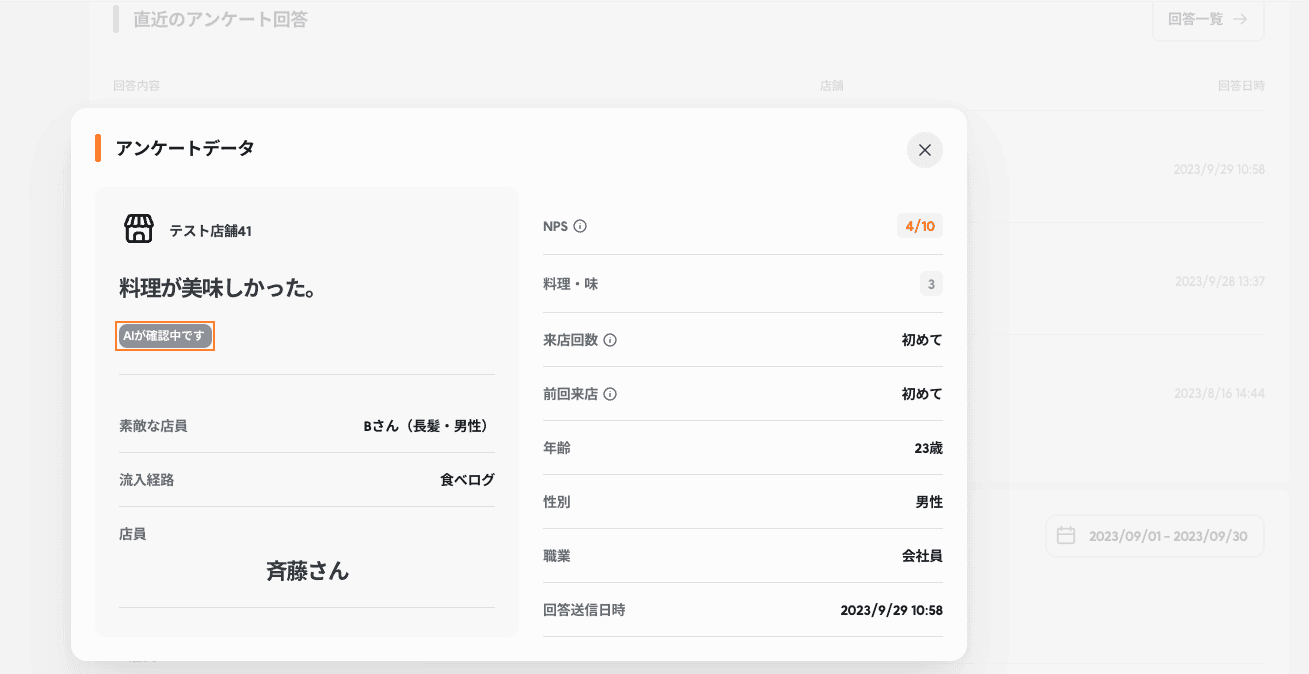
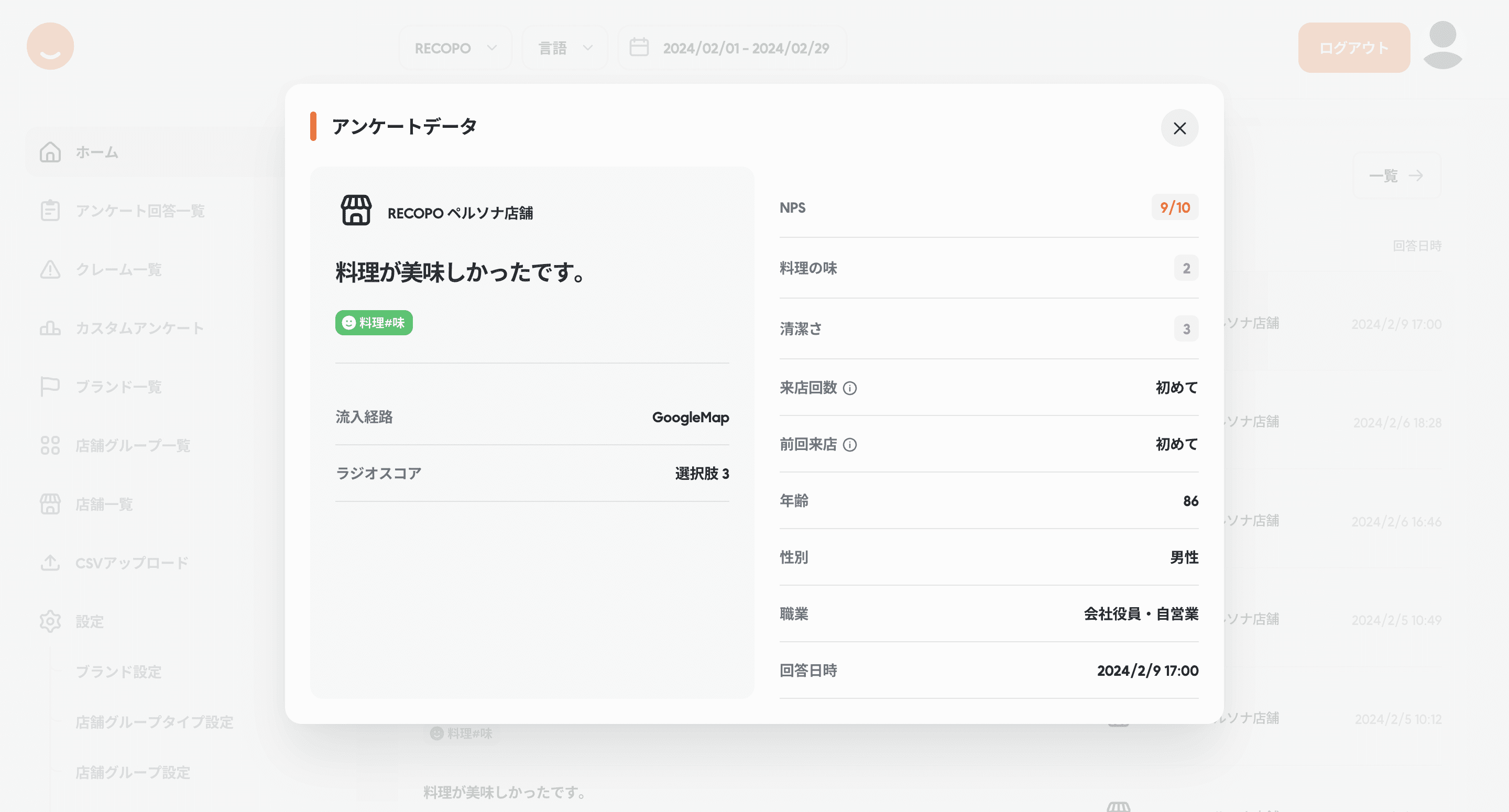
回答されたアンケート回答を確認することができます。回答をクリックすると、詳細な情報を見ることができます。
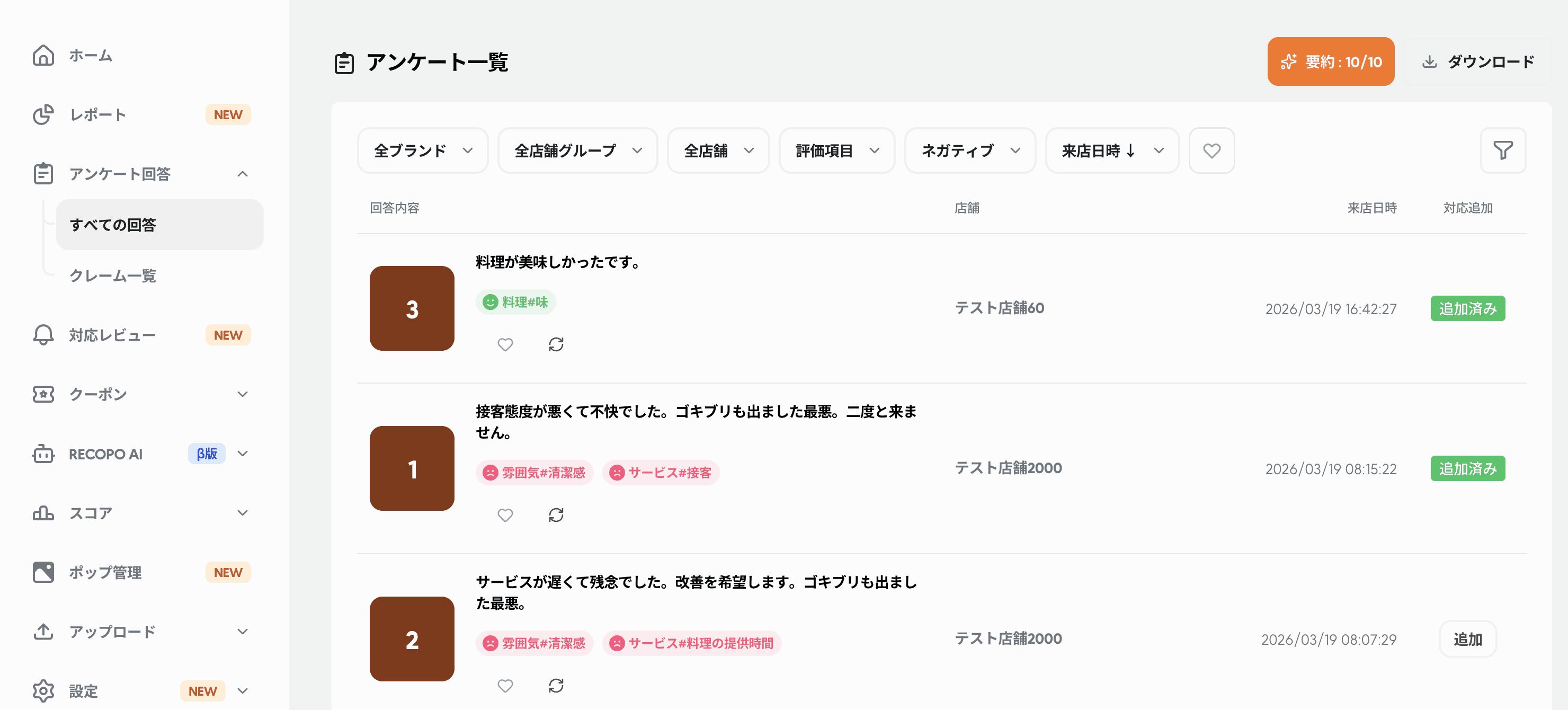
表示項目
カスタムアンケートスコア:ご自身で設定した
カスタムアンケートのスコア回答者属性:
来店回数、前回来店、年齢、性別、職業回答内容:実際にお客様が書いた
アンケート回答内容。AIが分析したアンケートには、分析結果のタグを表示店舗:アンケートの
回答が行われた店舗回答日時:実際にアンケートを
回答した日時
AIが分析中のアンケート回答
AIが分析後のアンケート回答
💡より多くのアンケート回答が見たい場合は、一覧 → アンケート回答一覧画面からご確認ください。
ご不明点があった場合
お問い合わせがある場合は、ご回答・もしくは営業担当者に直接お問い合わせください。
https://lp.recopo.info/#contact