RECOPO AI
AIチャット分析
AIチャット分析の概要
AIチャット分析を使うことで、いつでも簡単に深掘りした分析ができます。
日本語で分析したいことを入力するだけで、AIがRECOPOに蓄積されたアンケートデータを元に、グラフや表を使った分析結果を返します。
3ステップで分析完了:
入力する — 分析したいことを日本語で入力
AIが分析 — RECOPOのデータをもとにAIが自動で分析
結果を確認 — グラフや表を根拠とした分析結果が表示される
AIチャット分析画面を開く
ダッシュボード左側のメニューから 「RECOPO AI」 をクリックします
サブメニューに表示される 「AIチャット分析」 をクリックします
AIチャット分析の初期画面が表示されます
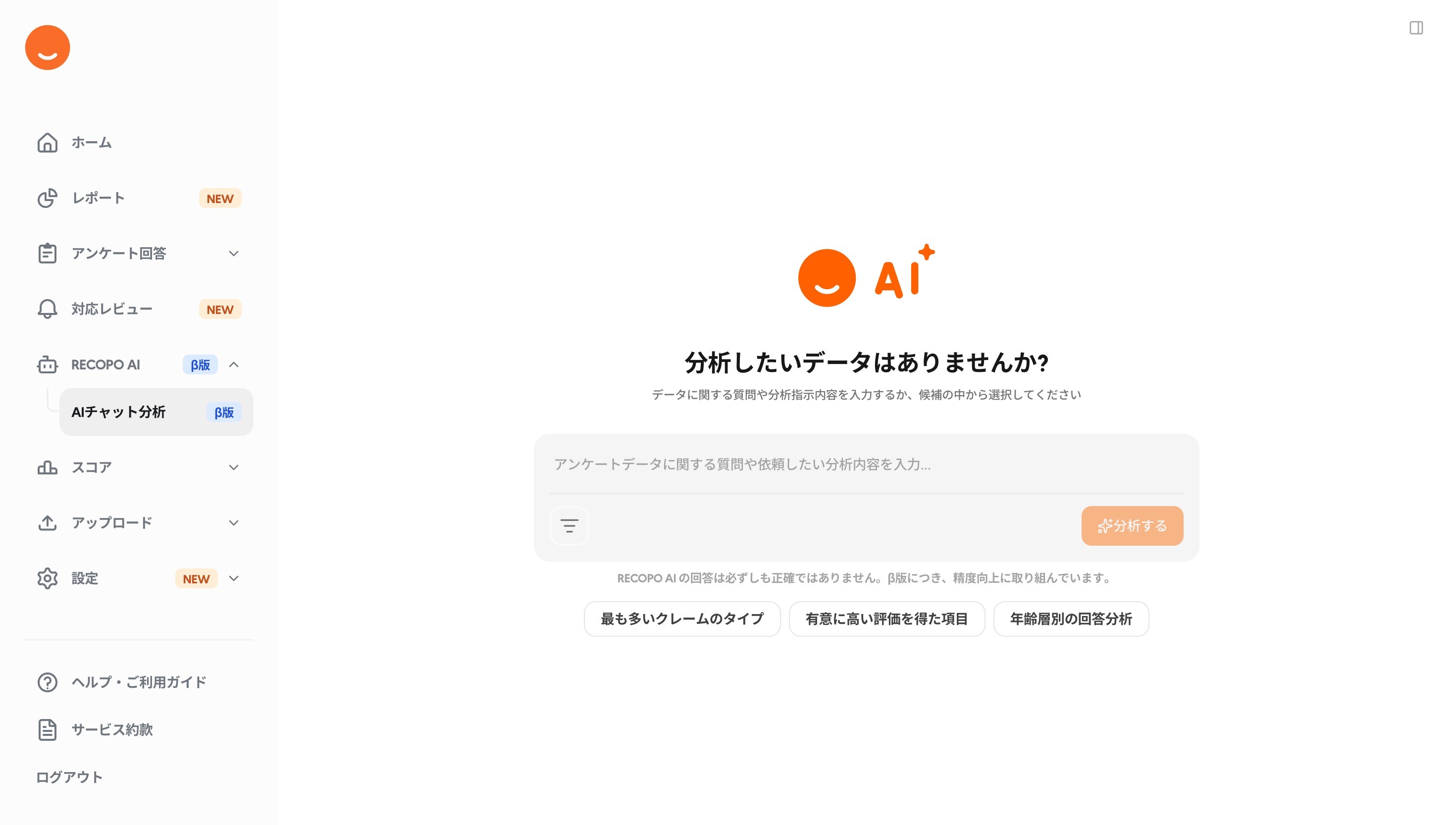
初期画面には「分析したいデータはありませんか?」というメッセージと、入力欄が表示されます。
分析を依頼する
方法1:自分で質問を入力する
画面下部の入力欄に、分析したい内容を日本語で入力します
入力欄右側の 「分析する」 ボタンをクリックします
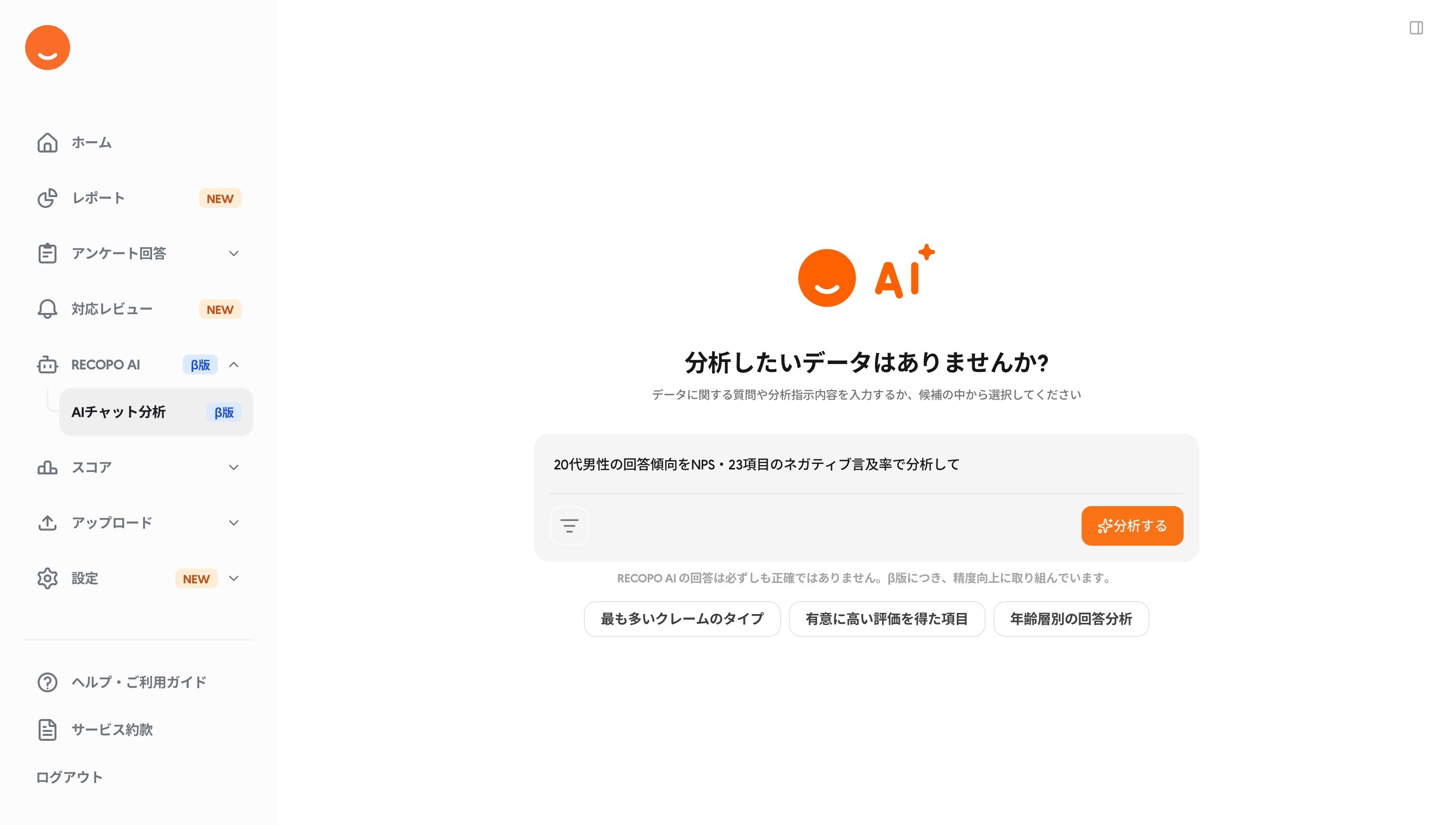
具体的に入力するほど、より的確な分析結果が返ってきます。「〇〇店の」「直近3ヶ月で」「年代別に」など、条件を指定してみましょう。
方法2:おすすめの質問から選ぶ
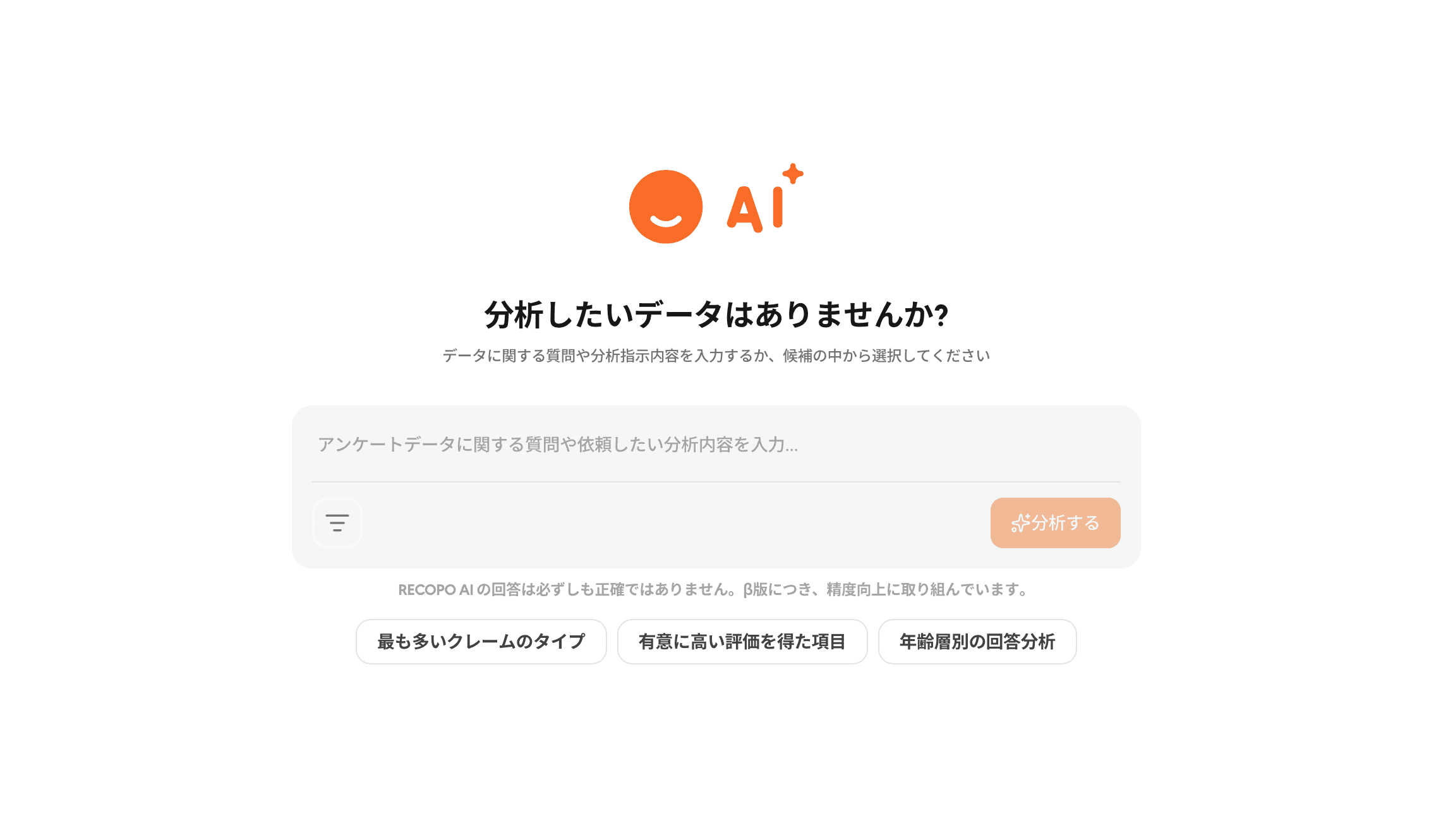
入力欄の下に、すぐに使えるおすすめの質問が表示されています。クリックするだけで分析が始まります。
「最も多いクレームのタイプ」 — よくあるクレームの傾向がわかります
「有意に高い評価を得た項目」 — お客様から特に高く評価されている項目がわかります
「年齢層別の回答分析」 — 年代ごとの評価の違いがわかります
分析結果の見方
質問を送信すると、AIが分析を開始します。分析結果は以下の順番で表示されます。
1. 分析中の表示
「定量分析中...」などのメッセージが表示され、AIが分析を進めている状態です。分析が完了するまでそのままお待ちください。
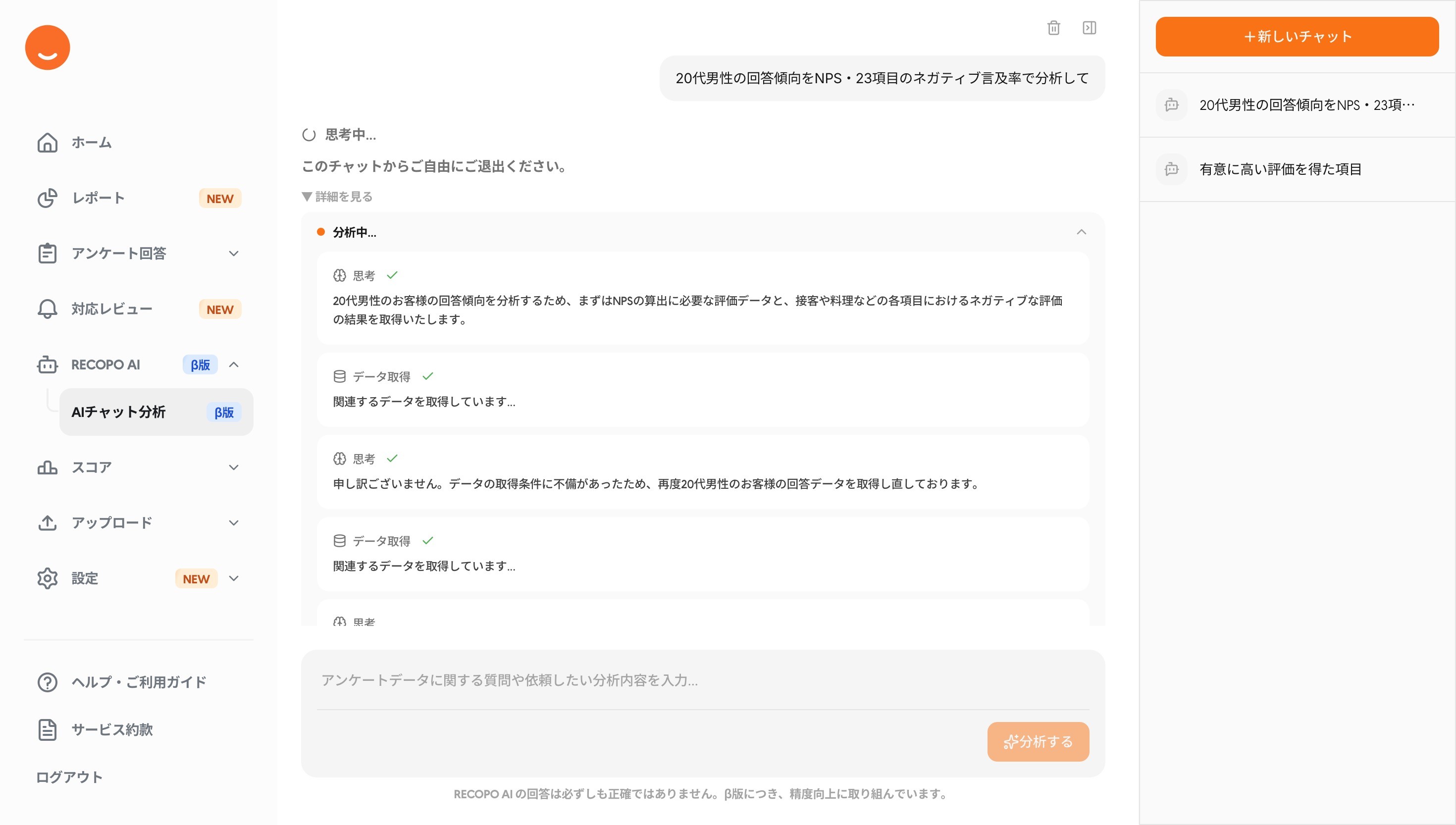
「このチャットからご自由にご退出ください。」というメッセージが表示される場合がありますが、分析はバックグラウンドで継続されます。画面を離れても問題ありません。
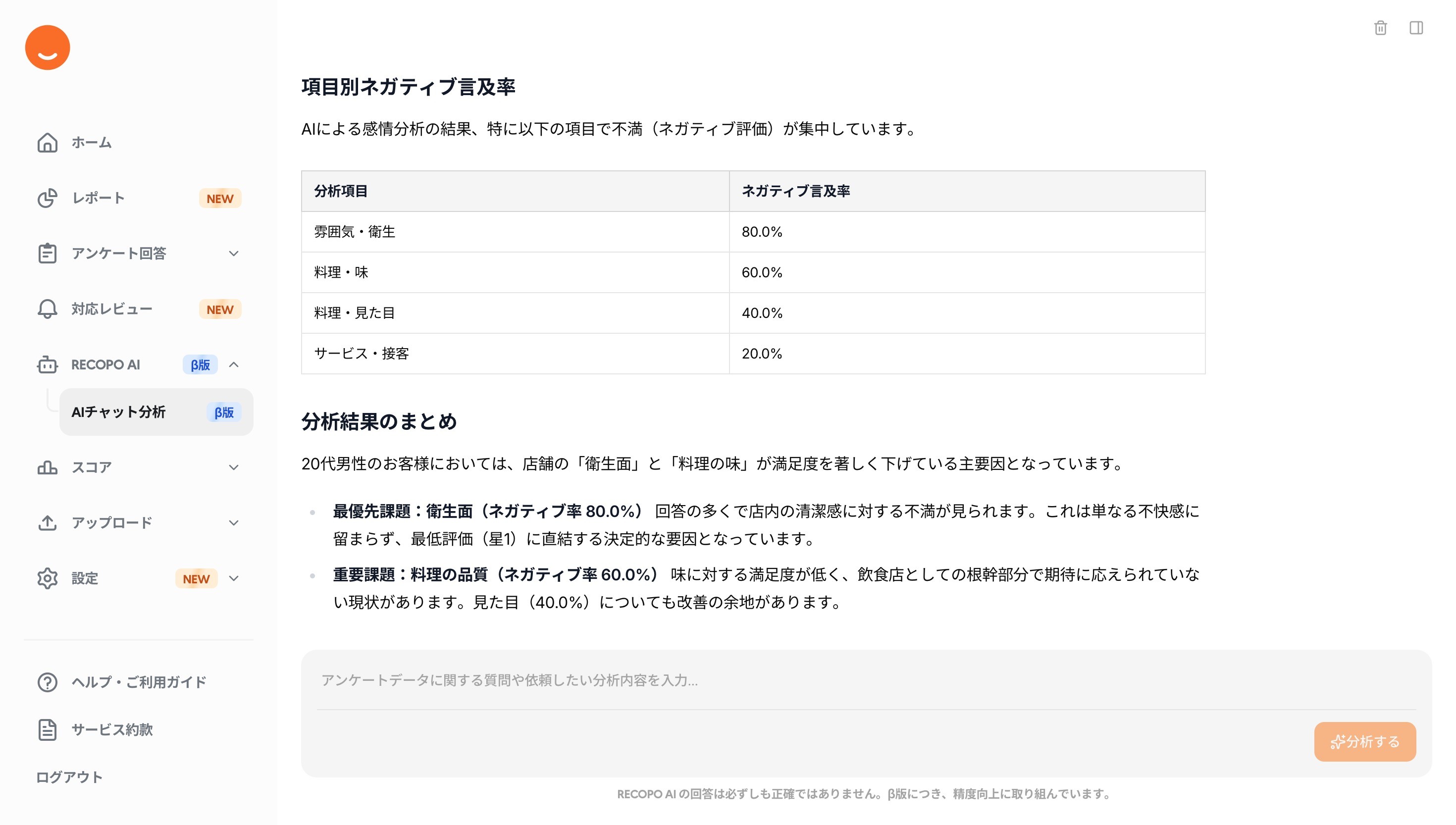
2. テキストによる分析結果
分析が完了すると、数値データや表を使った詳しい分析結果が表示されます。
分析結果には以下の情報が含まれます:
数値データ(例:NPS、星評価平均など)
表形式のデータ(項目別のスコア、ネガティブ/ポジティブ比率など)
分析の解説(データから読み取れる傾向や注目すべきポイント)
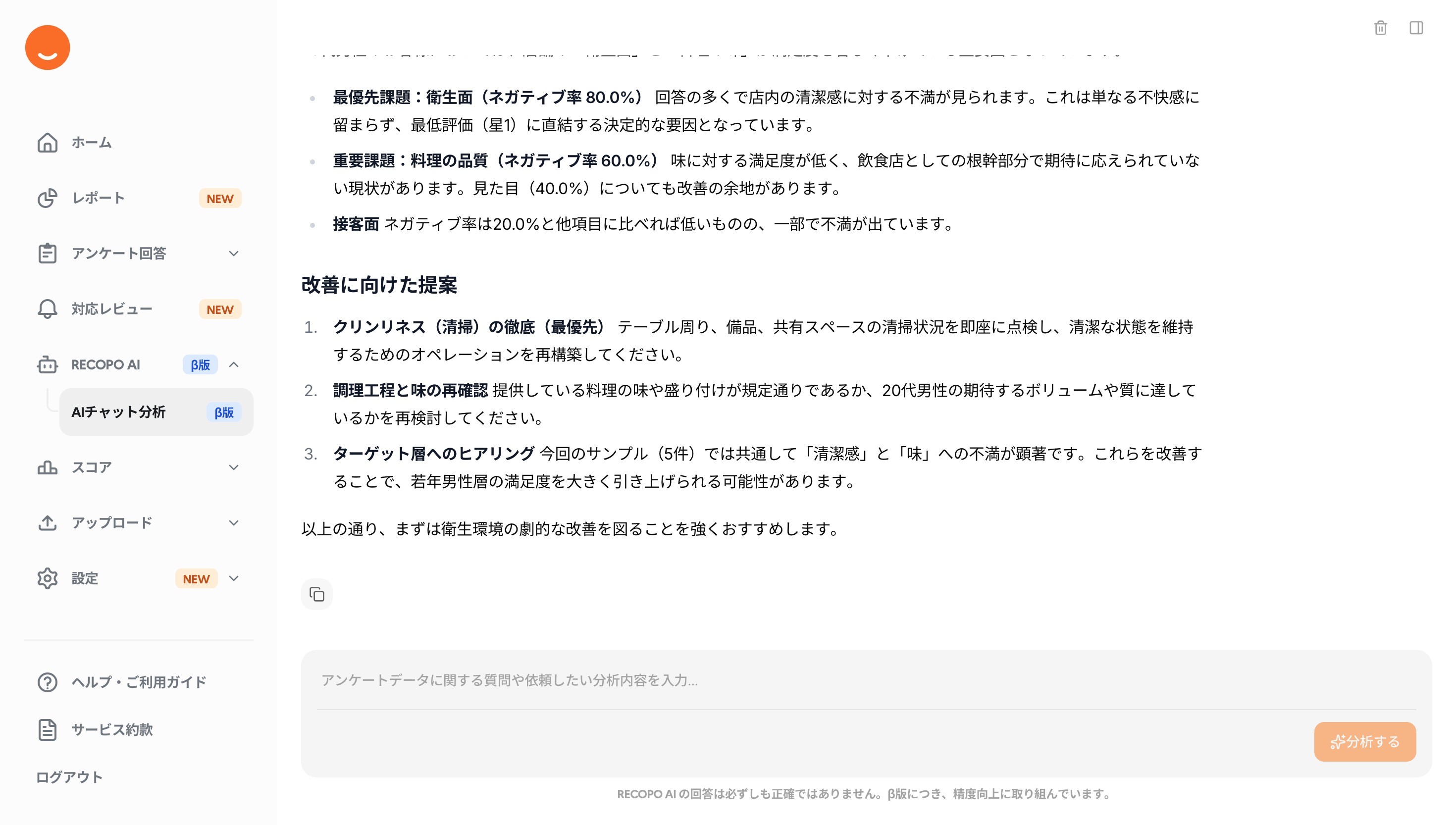
3. グラフの表示
分析内容に応じて、棒グラフや折れ線グラフが自動生成されます。グラフは分析結果の中にインライン表示されます。
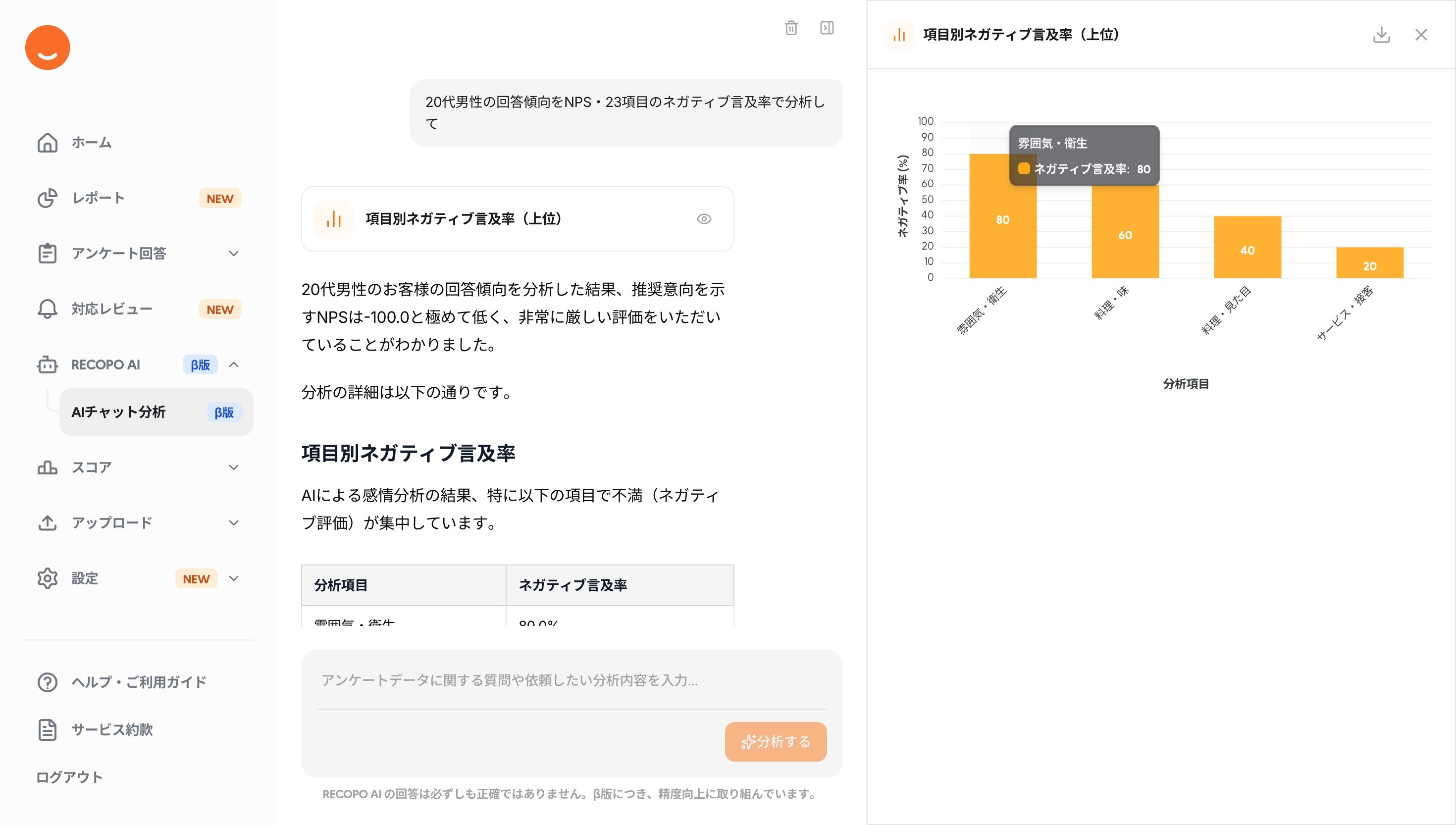
4. 改善アクション案
分析結果の最後に、AIが優先度をつけた改善アクション案を提示します。
最優先(言及が多く、ネガ率も高い) — すぐに取り組むべき課題
次点(言及が一定数あり、ネガ率が高い) — 次に対応すべき課題
追加(ネガ率は高いが言及が少ないため要確認) — 追加調査が必要な項目
5. 「詳細を見る」
分析結果の上部にある 「▶ 詳細を見る」 をクリックすると、AIがどのような分析プロセスを踏んだかを確認できます。
グラフを詳しく見る・ダウンロードする
分析結果に含まれるグラフは、拡大表示してダウンロードすることができます。
グラフの右側にある 目のアイコン をクリックします
グラフが画面右側に拡大表示されます
拡大表示の右上にある ダウンロードアイコン(⬇) をクリックすると、グラフを画像として保存できます
×ボタン をクリックして拡大表示を閉じます
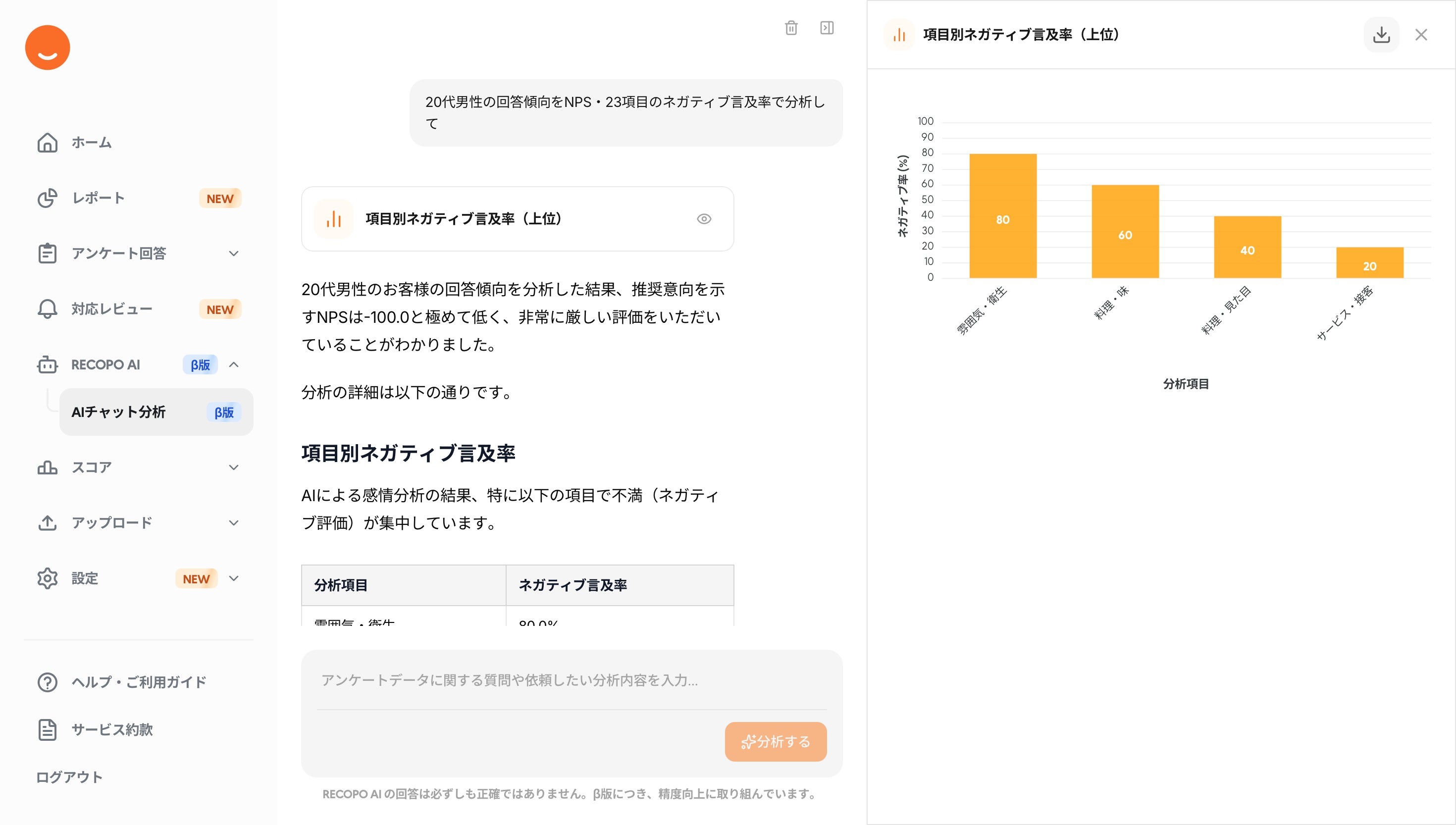
ダウンロードしたグラフは、社内報告資料やプレゼンテーションにそのまま活用できます。エリアマネージャーへの報告や、店長会議の資料作成に便利です。
会話を続けて深掘りする
分析結果を見た後、さらに気になる点があれば続けて質問できます。AIは前の会話の文脈を踏まえて回答するため、効率的に深掘りが可能です。
画面下部の入力欄に追加の質問を入力して、「分析する」ボタンをクリックしてください。
追加質問の例:
「この中で、価格水準のネガティブコメントだけ抽出して」
「店舗別に比較して」
「直近3ヶ月のデータに絞って再分析して」
「この結果を踏まえて、具体的な改善施策を提案して」
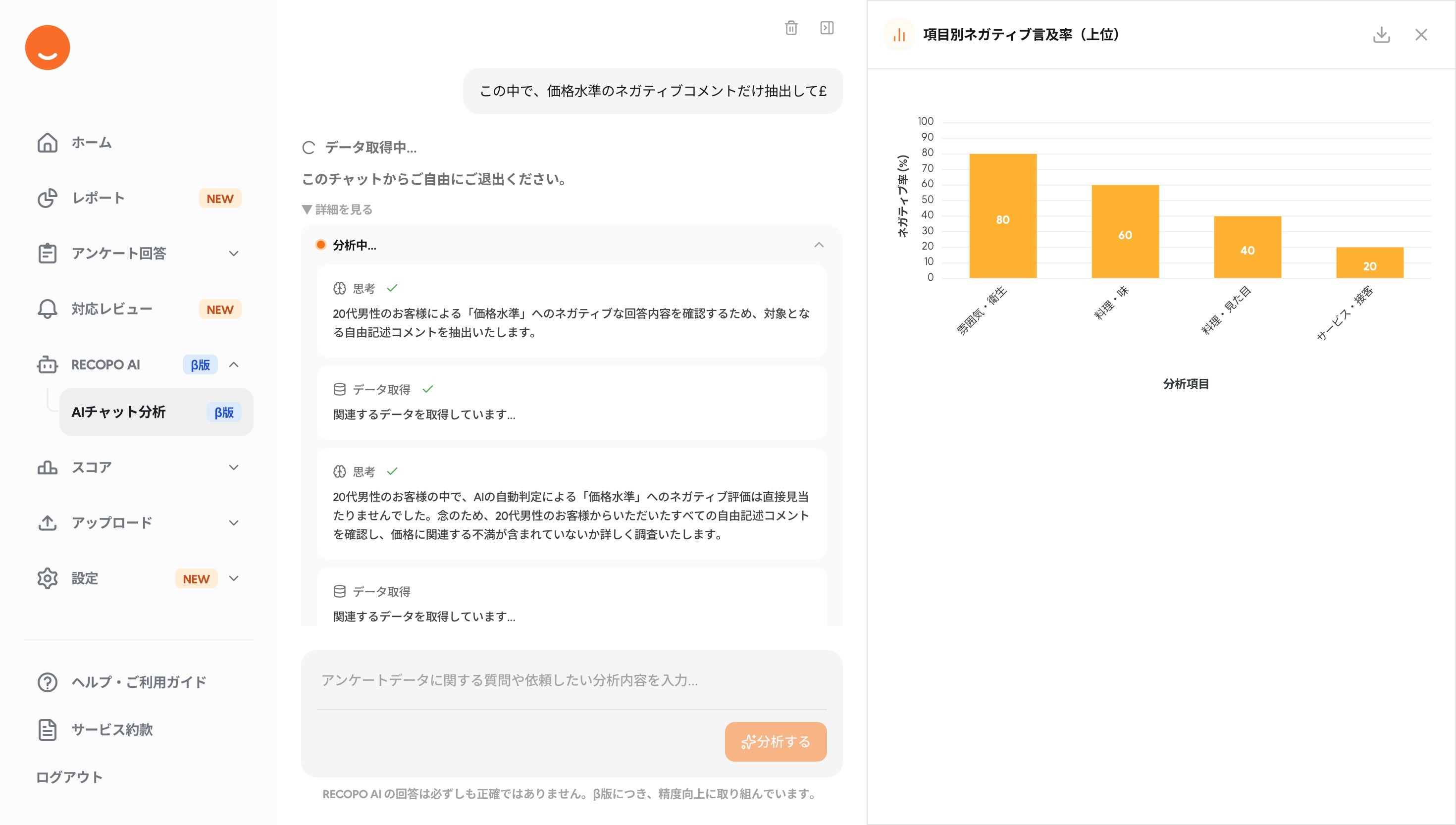
会話を重ねるごとに、AIがより具体的な分析を行います。「全体→カテゴリ→個別店舗」のように段階的に深掘りしていくと、効果的な分析ができます。
会話をリセットする
新しいテーマで分析を始めたい場合は、会話をリセットできます。
画面右上の ゴミ箱アイコンをクリックすると、これまでの会話がクリアされ、初期画面に戻ります。
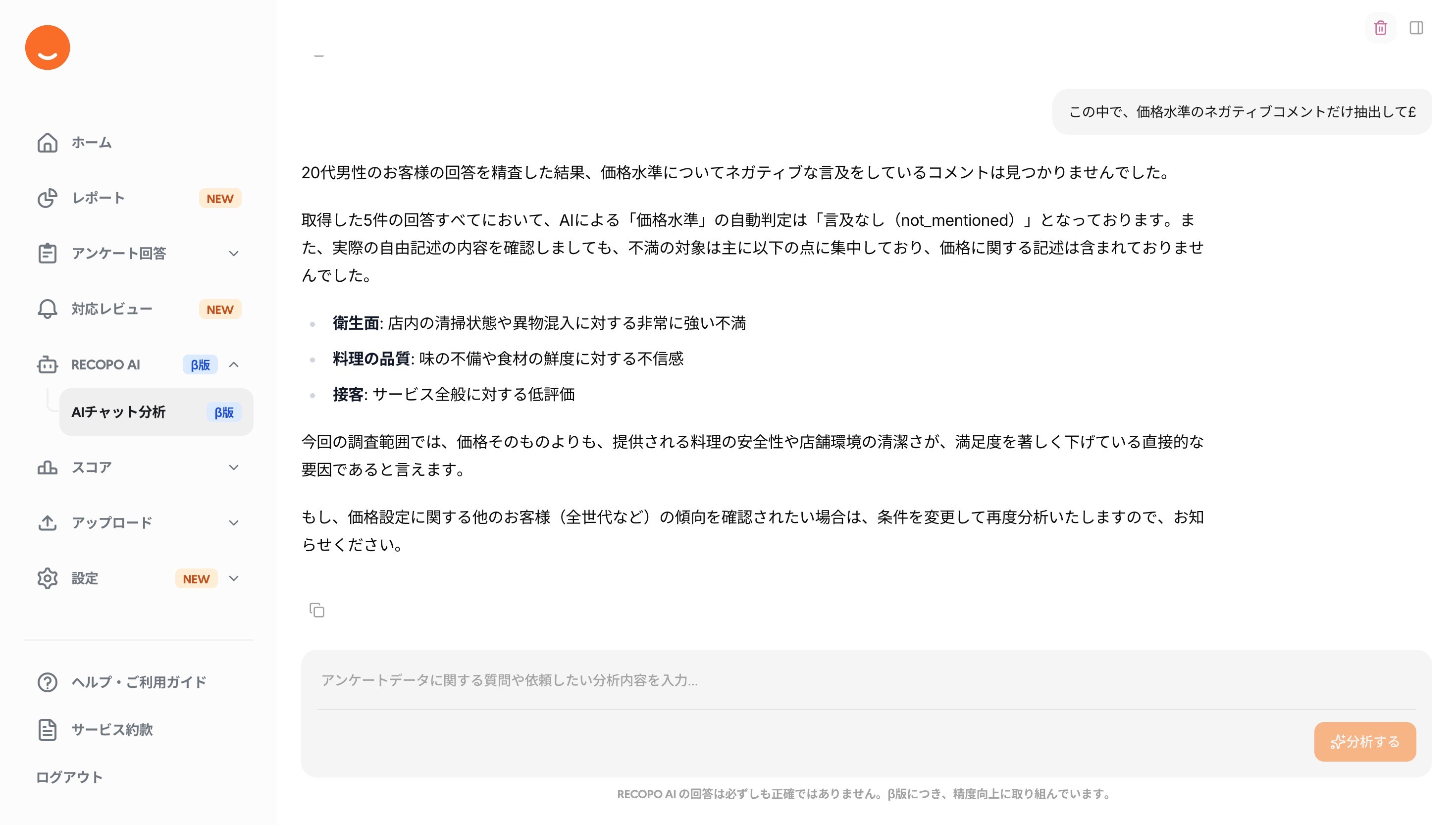
テーマが大きく変わる場合は、リセットしてから新しい質問を入力することをおすすめします。関連する質問であれば、リセットせずに会話を続けたほうがAIの分析精度が上がります。
すぐに使えるプロンプト集
以下のプロンプト(質問文)をコピーして、そのまま入力欄に貼り付けてお使いいただけます。○○の部分はご自身の店舗名や条件に置き換えてください。
問題の分析
やりたいこと | プロンプト例 |
|---|---|
ネガティブ評価の傾向を把握 | 直近3ヶ月でネガティブ評価が増えている項目と店舗を教えて |
特定項目の原因分析 | 接客のネガティブが増えている原因を生の声から分析して、改善施策も提案して |
NPS低下の原因調査 | ○○店のNPSが先月大きく下がった原因を調べて |
データの深掘り
やりたいこと | プロンプト例 |
|---|---|
属性別の評価傾向 | 料理の価格についてネガティブ評価が多い属性(年代・性別)を教えて |
特定属性の詳細分析 | 40代男性の回答傾向をNPS・23項目のネガティブ言及率で分析して |
店舗別の評価推移 | 「接客」のネガティブ評価が多い店舗を特定して、評価の推移を分析して |
コメント分析
やりたいこと | プロンプト例 |
|---|---|
項目別の言及推移 | 「提供スピード」に関する回答の言及数と店舗ごとの推移を教えて |
ネガティブ傾向の要約 | ネガティブコメントの傾向を要約して、多いテーマをランキングで教えて |
特定メニューの反応 | 「ランチセット」に関するお客様の反応を直近3ヶ月のデータからまとめて |
ご利用にあたっての注意点
外部APIの利用について
本機能は、米国OpenAI社をはじめとする第三者のAPIを採用しています。お客様が入力されたデータが外部の事業者のモデル学習や改善に利用されることはございません。
データの取扱いについて
AIチャット分析は、アンケートデータのみを分析の対象としています。現時点では、POSレジの売上データや、シフト・人件費といった労務データとは連動しておりませんのでご注意ください。
AIの特性について
本サービスはAIであり、その正確性を完全に保証するものではありません。独自の切り口による有力な仮説としてご活用いただけますが、重要な意思決定に際しては他の方法での裏付けを推奨いたします。
ベータ版について
AIチャット分析は現在、正式版に向けたベータ版として公開しています。皆様からのフィードバックをお待ちしております。