基本機能
アンケート一覧・クレーム一覧
アンケート回答一覧について
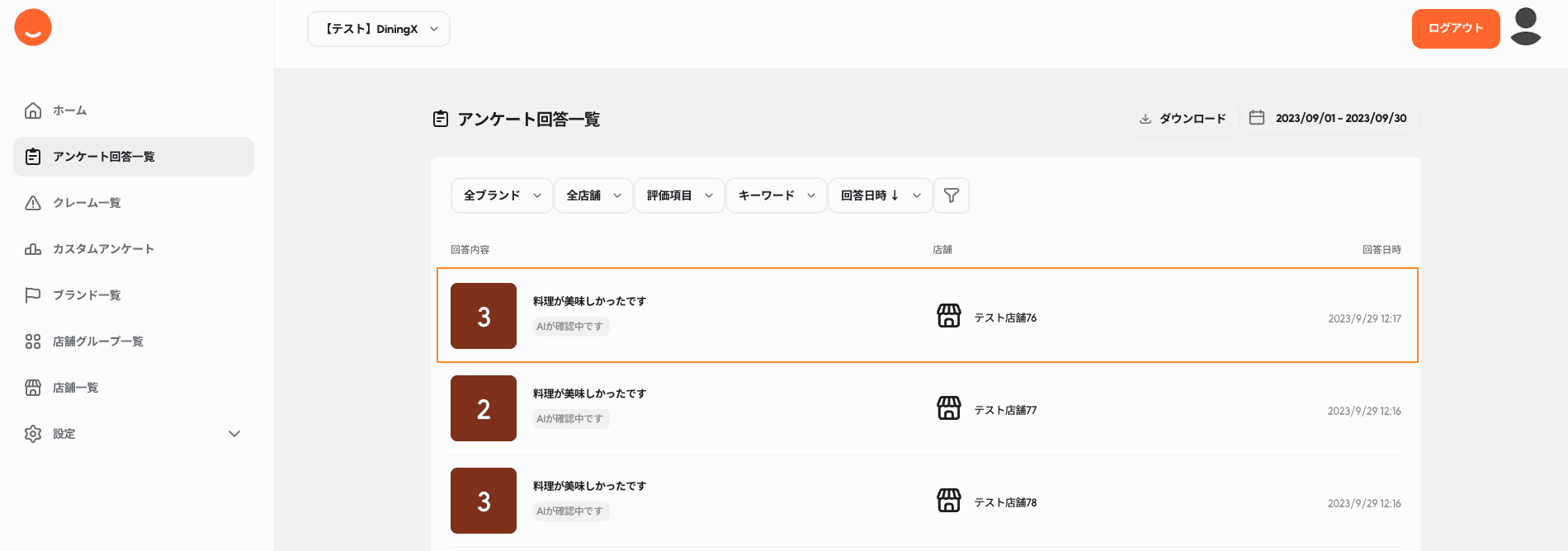
この画面では、アンケートの回答内容とAIによる分析結果が表示されます。こちらの画面では、以下の操作が可能です。
アンケートの詳細を確認
回答内容のダウンロード
フィルタによる絞り込み
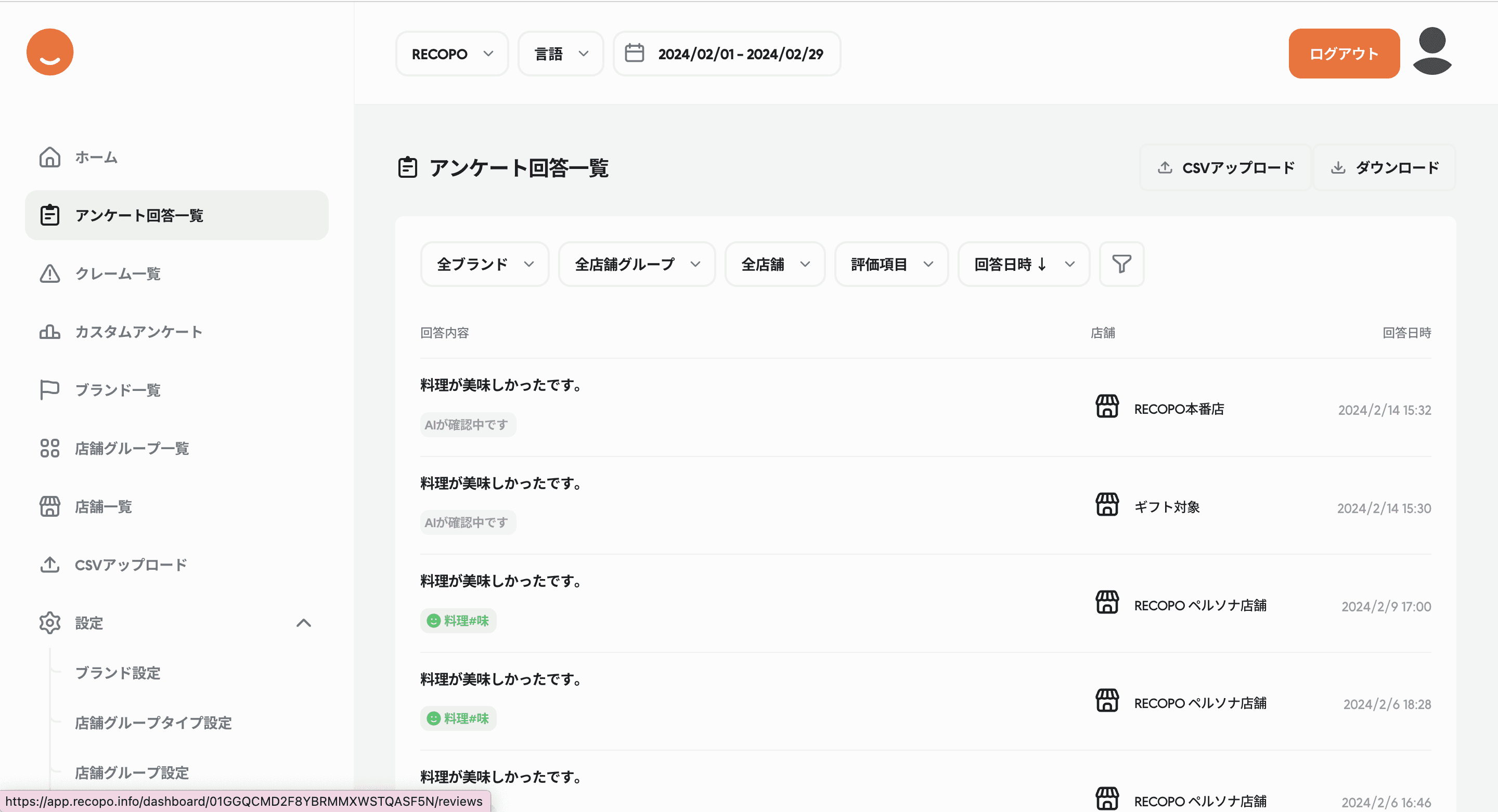
アンケートの詳細を確認
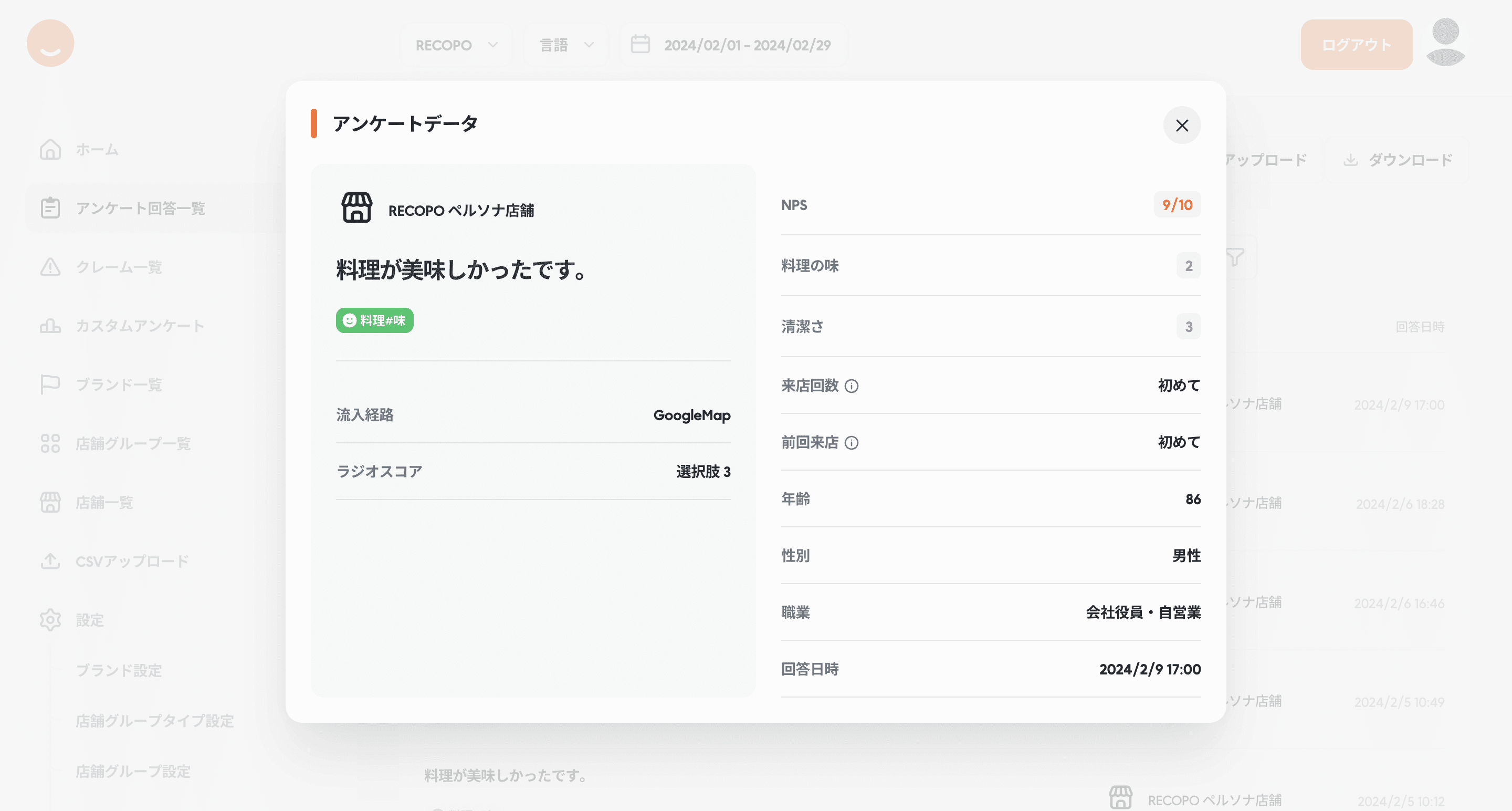
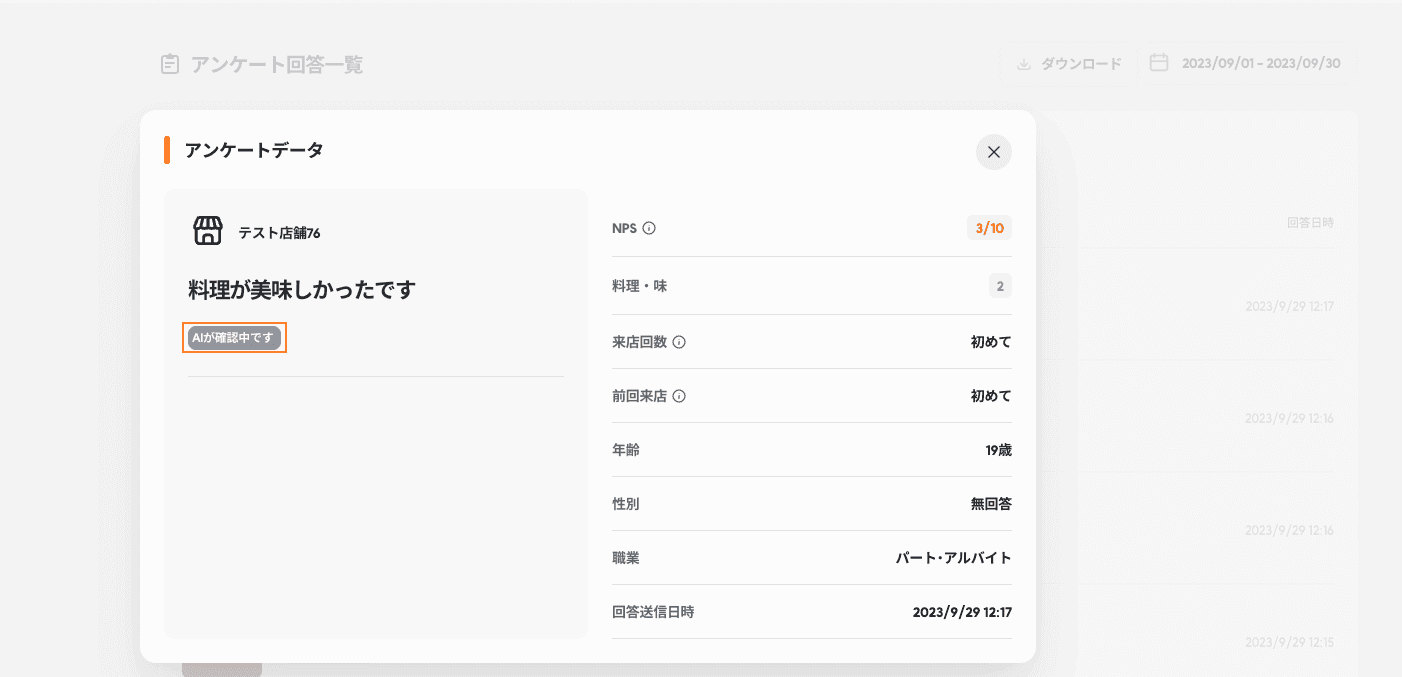
詳細を確認したいアンケートをクリックすると、アンケート詳細のポップアップが表示されます。こちらでは、実際に回答したお客様の属性情報や、回答情報、AIによる分析結果のタグを確認することができます。
💡 店舗名をクリックすることで、店舗別のサマリーページに遷移することができます。
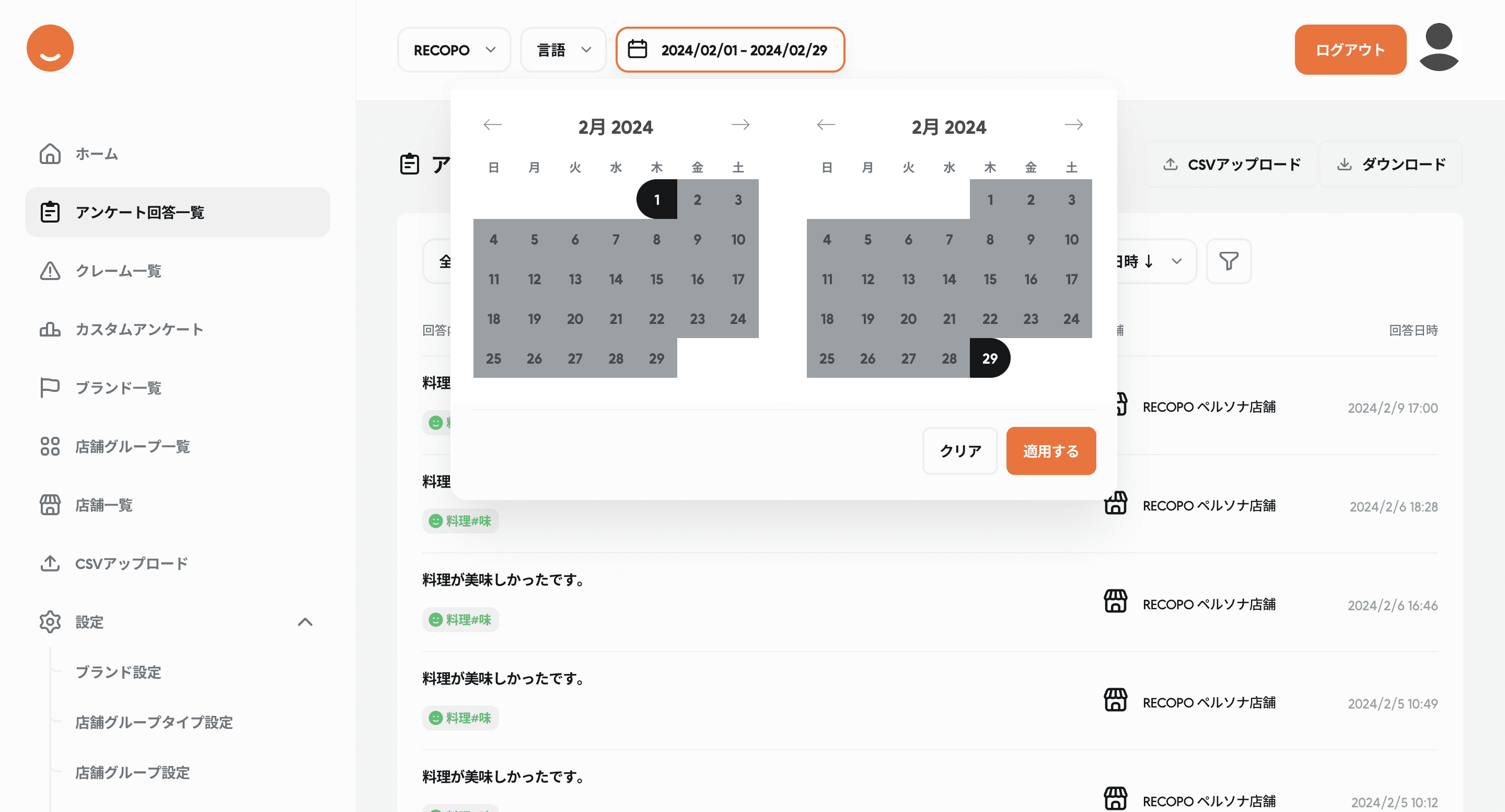
回答内容をダウンロード
日付指定タブからダウンロードしたい範囲の日付を指定する
ダウンロードボタンを押す → アンケート回答をcsv形式で取得できる
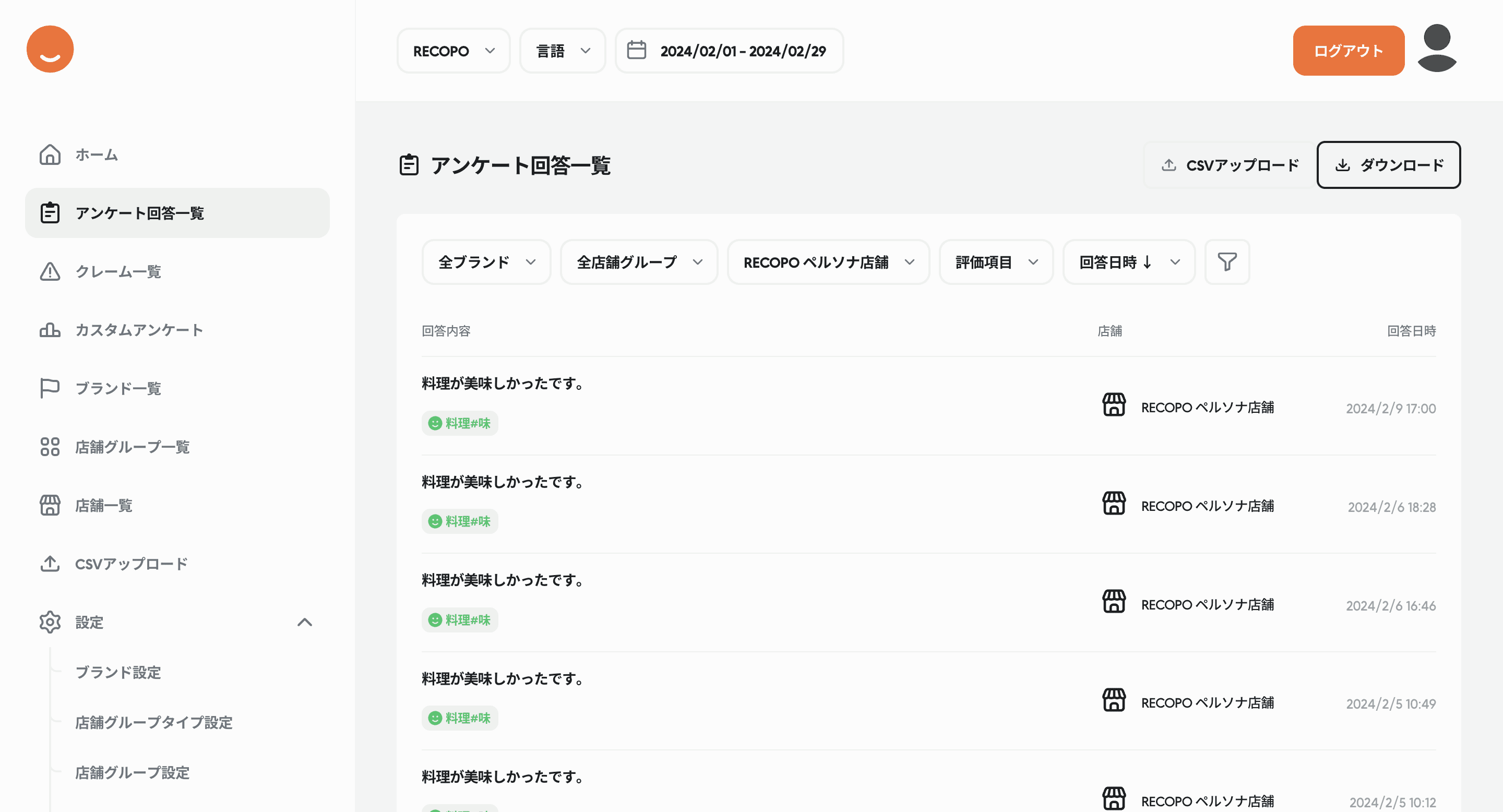
フィルタによる絞り込み
フィルタを使用することで、アンケート回答の絞り込むことができます。RECOPOの特徴として、23個の評価項目での絞り込みやポジティブ/ネガティブ評価等での絞り込みを行い、企業様のアンケート分析に活用することができます。
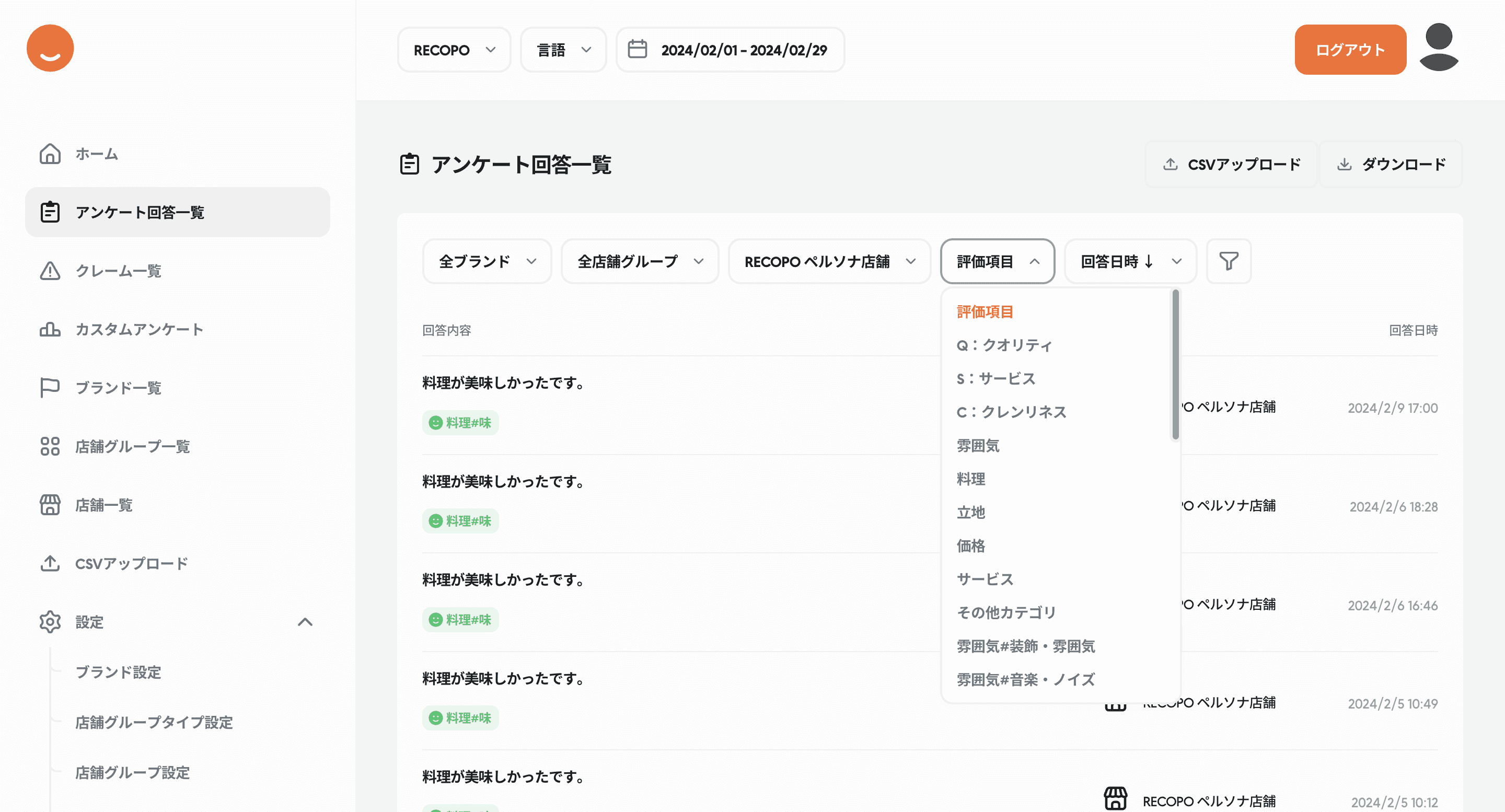
フィルタ項目
ブランドの絞り込み
設定している ブランド名 から選択する
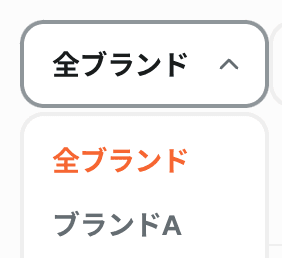
💡ブランドの設定は、 設定 > ブランド設定から可能です
グループの絞り込み
設定しているグループ名から選択する
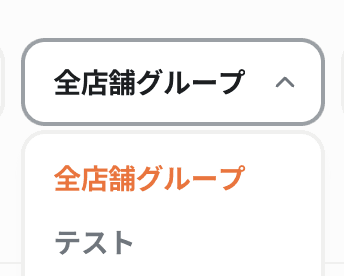
店舗グループの設定は、 設定 > 店舗グループ設定から可能です
店舗の絞り込み
設定している 店舗名から選択する
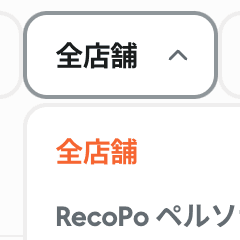
💡 店舗設定は、設定 > 店舗設定から可能です
評価項目の絞り込み
雰囲気、料理、立地、価格、サービス、その他などの23項目から選択する
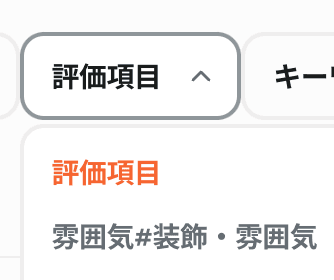
💡 評価項目の詳細についてはこちらのページをご確認ください。 詳細項目(23項目)
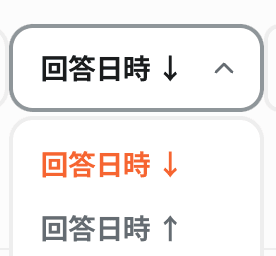
昇順、降順の絞り込み
回答日時の新しい/古い順を選択する
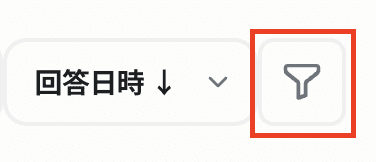
フィルタアイコン をクリック → 詳細な絞り込み
詳細な絞り込み項目
サーチバーを使った検索
💡 検索した文字が含まれるアンケート回答が表示されます
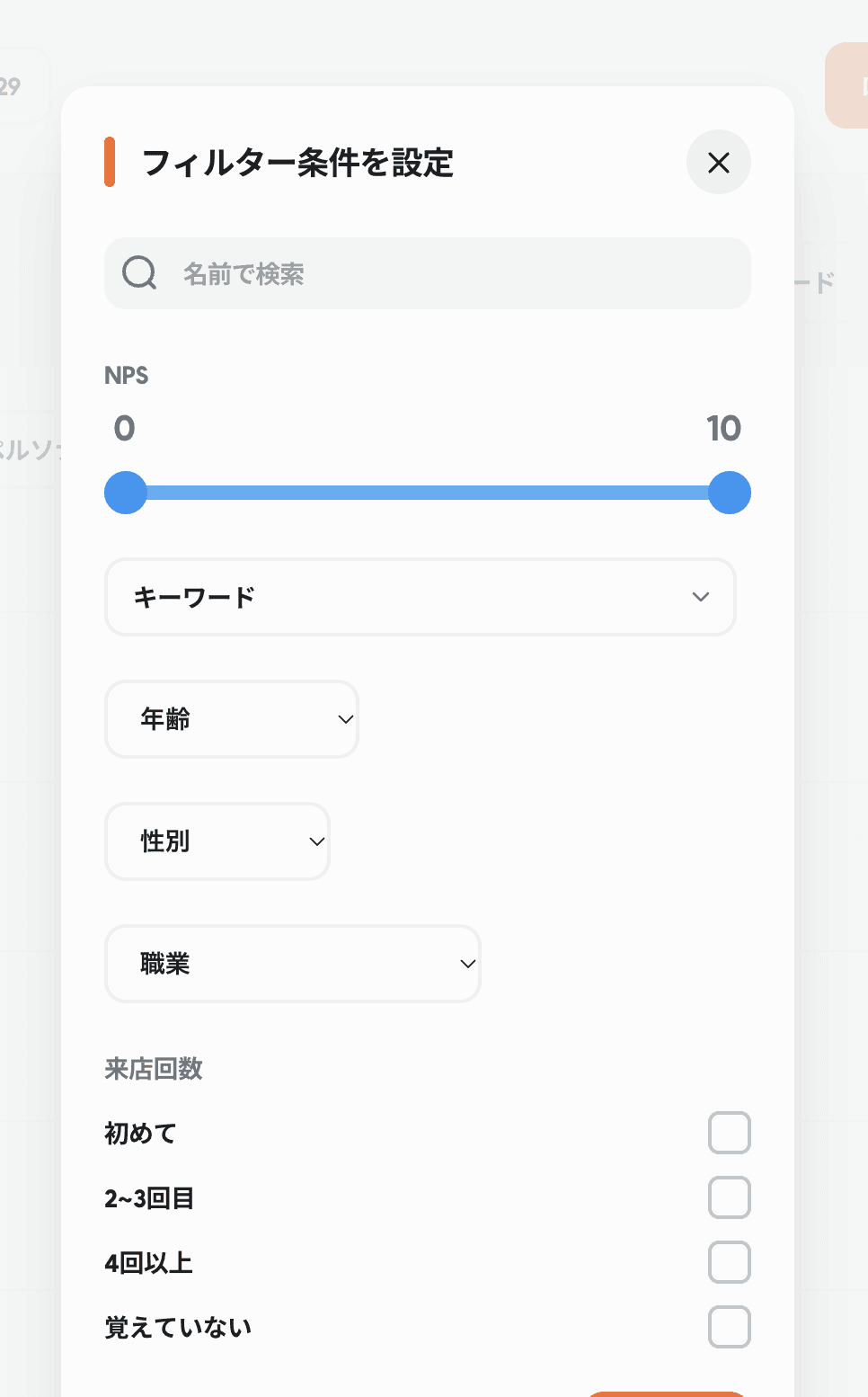
NPSの範囲
アンケート回答者の年齢範囲
アンケート回答者の性別
アンケート回答者の職業
来店回数
キーワードを用いた絞り込み
💡 キーワード設定は、 設定 > キーワード設定から可能です
クレーム一覧について
この画面では、アンケート回答のうち、お客様の評価が低かった回答(npsが3点以下)とAIによる分析結果をが表示されます。アンケート回答画面と同じように以下の操作が可能です。
アンケートの詳細を確認
回答内容のダウンロード
フィルタによる絞り込み
💡 アンケート回答一覧の各説明にリンクしています。
フィルタによる絞り込み
クレーム一覧では以下の項目について、絞り込みを行うことができます。
フィルタアイコン をクリック → 詳細な絞り込み
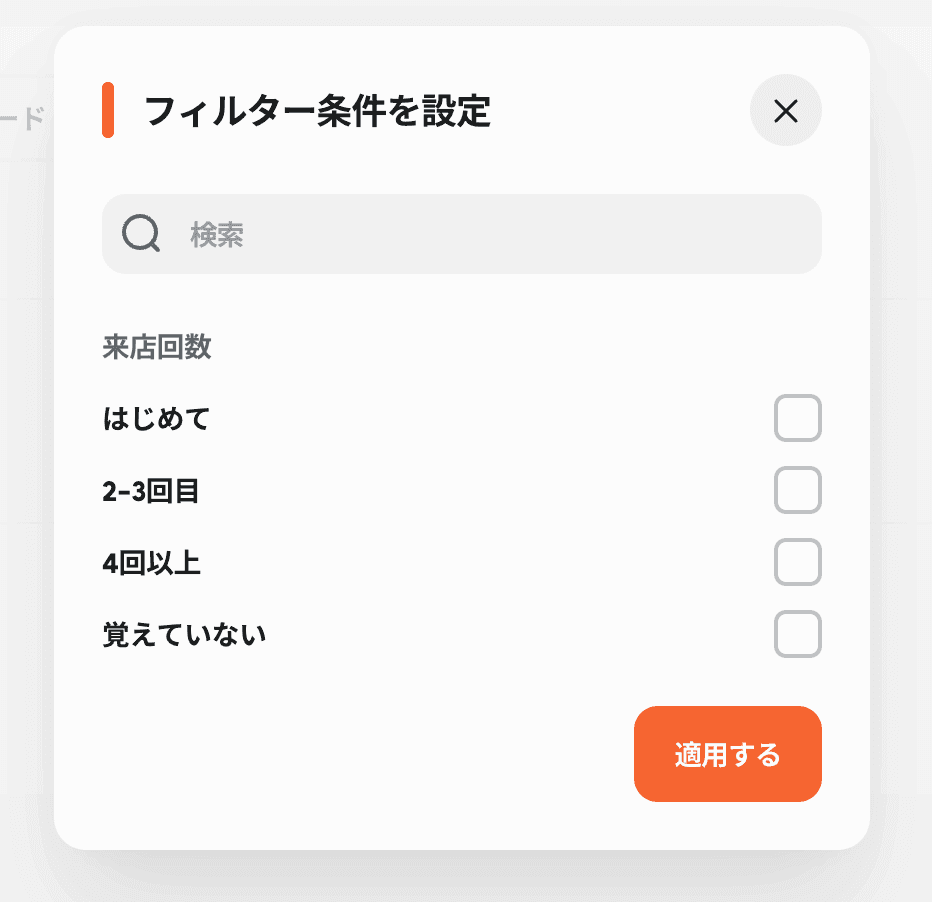
詳細な絞り込み項目
サーチバーを使った検索
💡 検索した文字が含まれるアンケート回答が表示されます
来店回数
サーチバーの使用方法
サーチバーを使用する場合は、検索したいワードを入れる
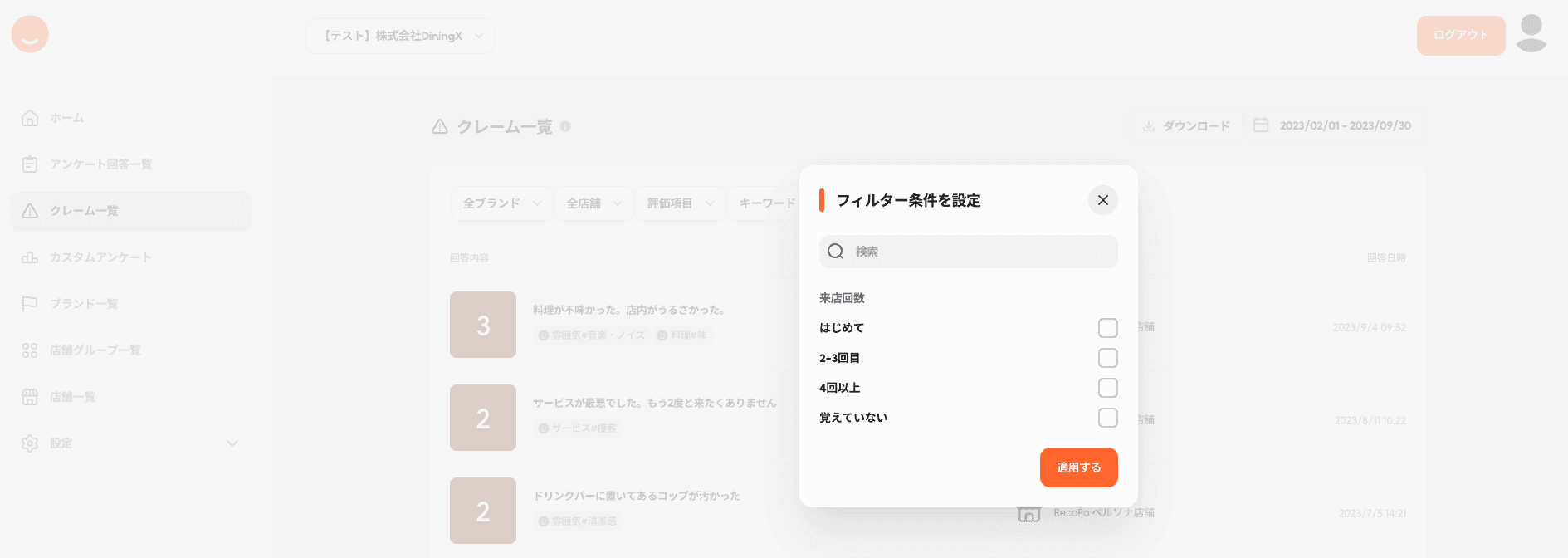
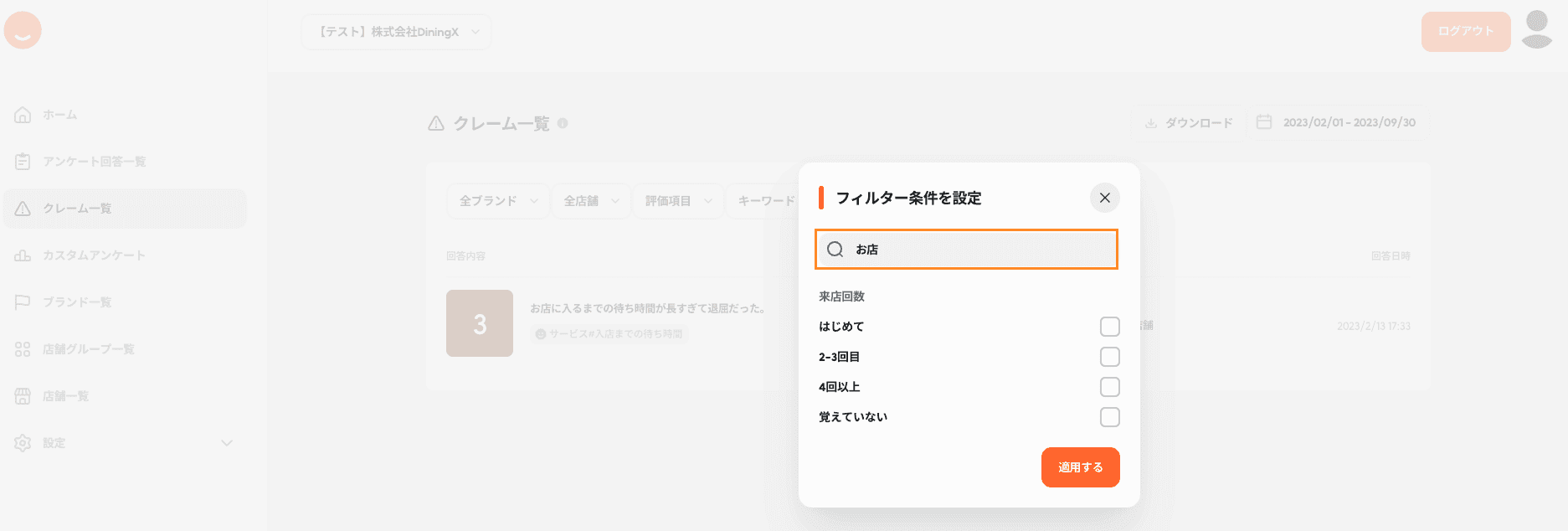
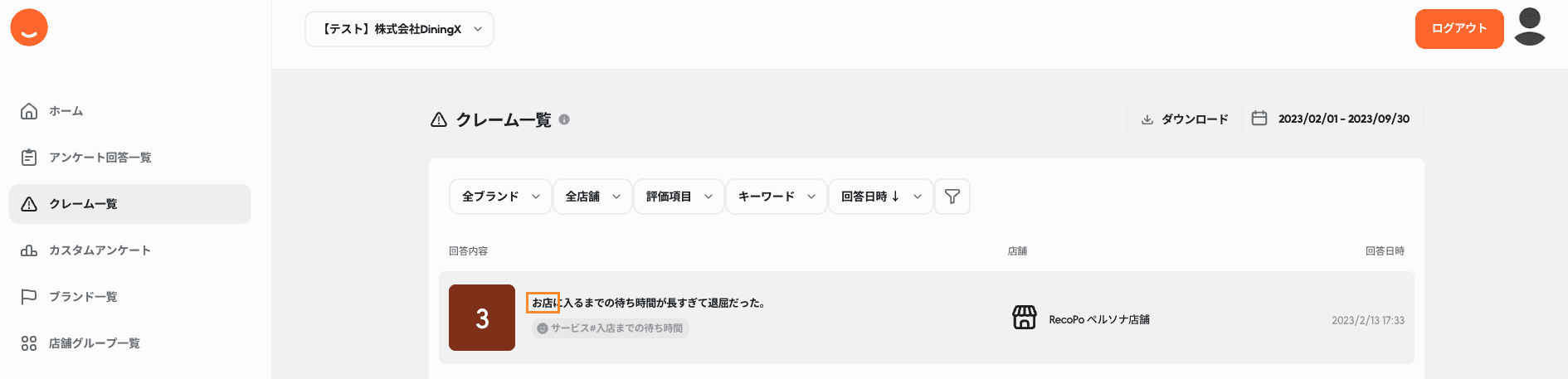
サーチしたワードが含まれているアンケート回答が表示されます。
分析中の回答について
AIが分析前のアンケート回答には、「AIが確認中です」というタグがついています。
AIが分析後のアンケート回答
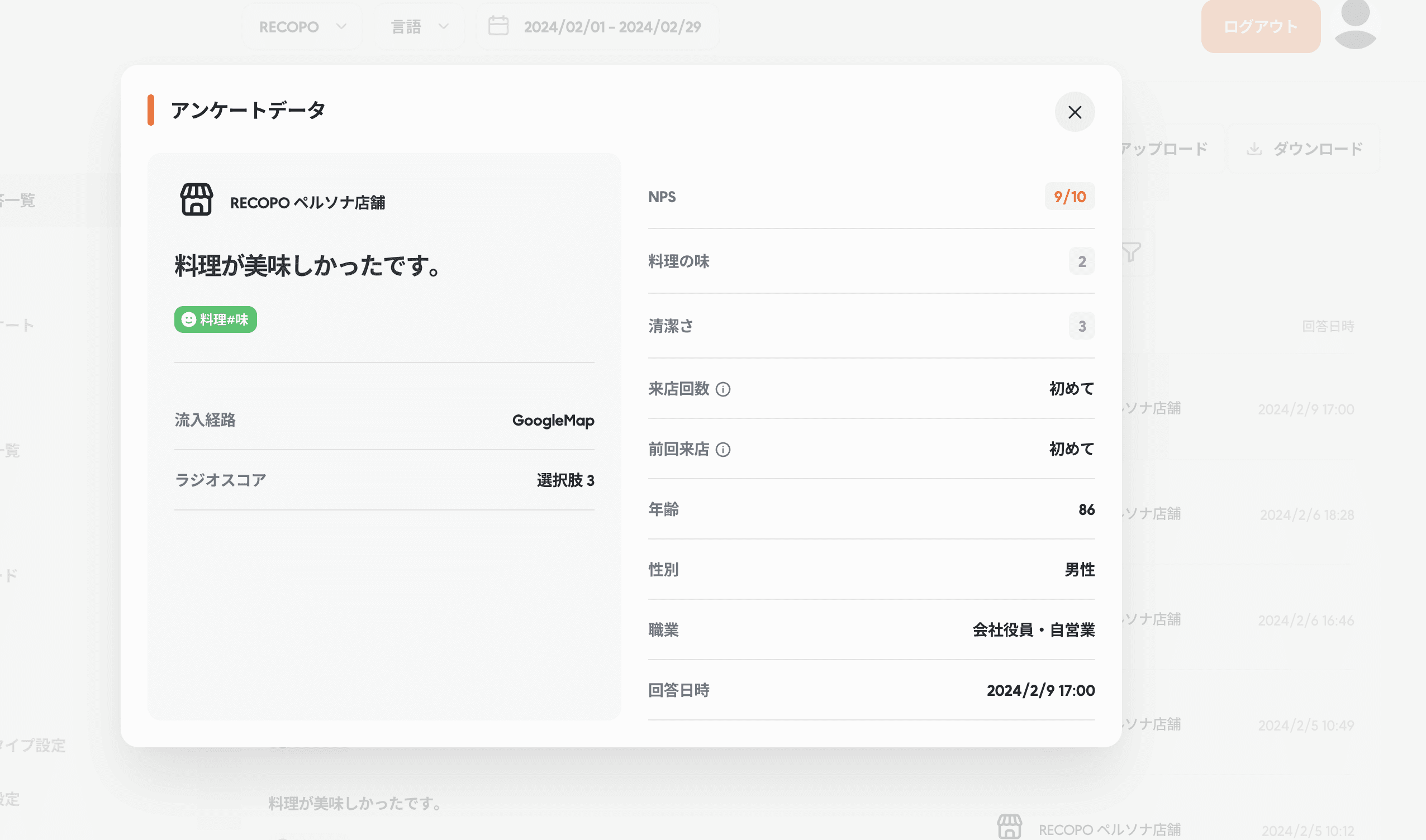
💡 ※AIによる分析は毎日24時に行われます
ご不明点があった場合
お問い合わせがある場合は、ご回答・もしくは営業担当者に直接お問い合わせください。
https://lp.recopo.info/#contact