各種設定
レビューアラート LINE WORKS連携設定
用意するもの
PC
LINE WORKSアカウント
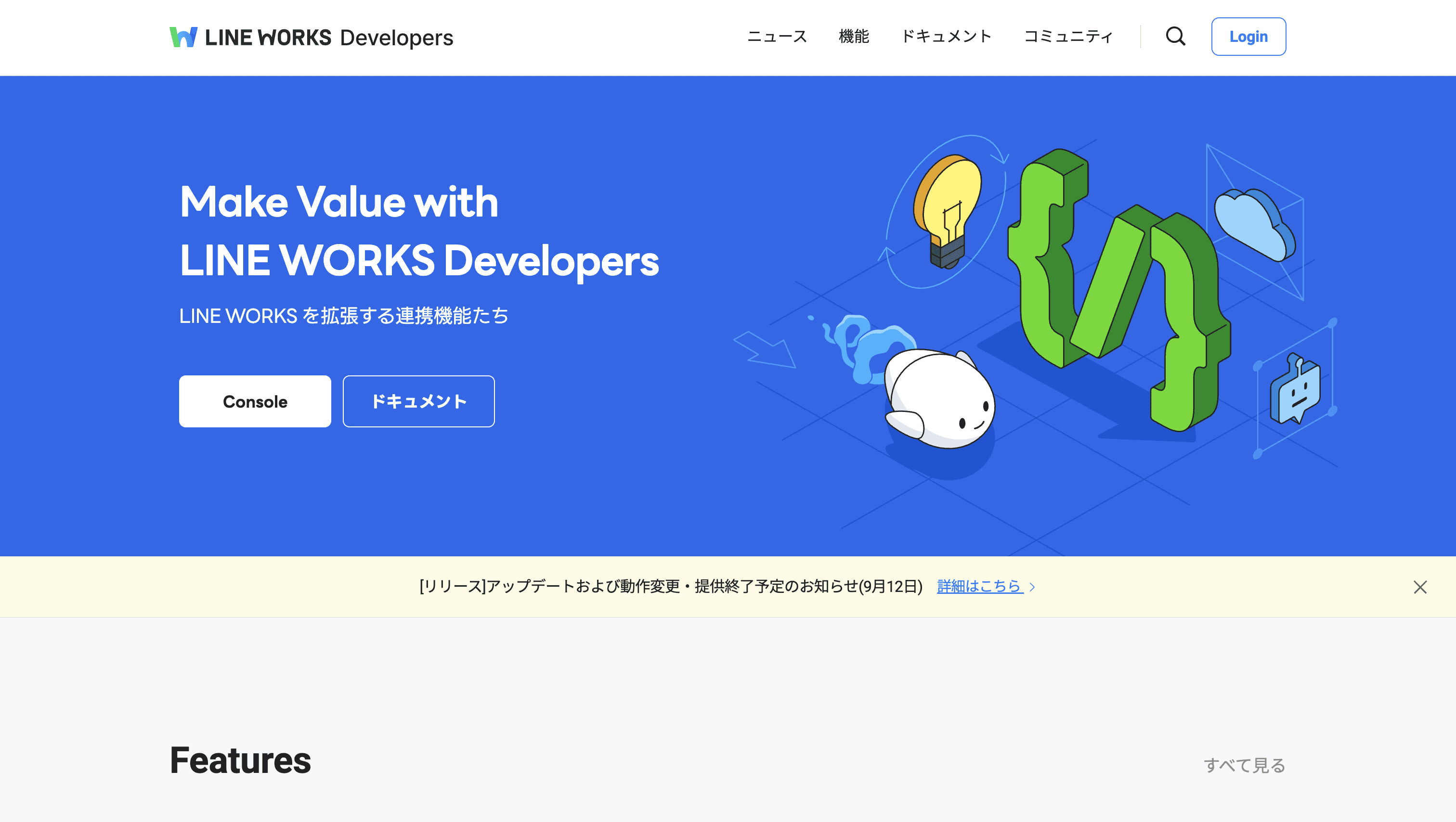
LINE WORKS Developersにログインする
https://developers.worksmobile.com/jp/
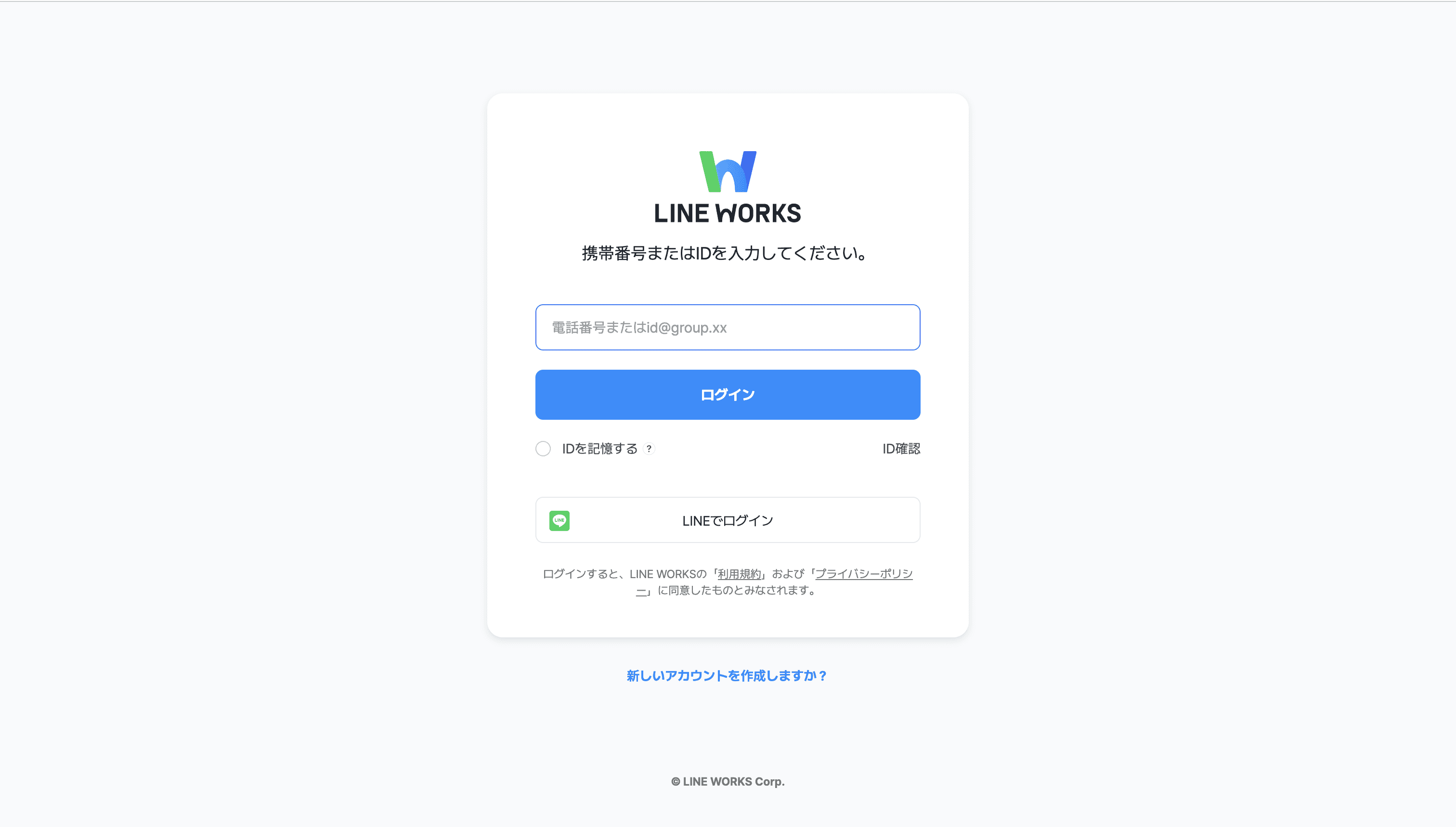
携帯電話またはIDでログインする
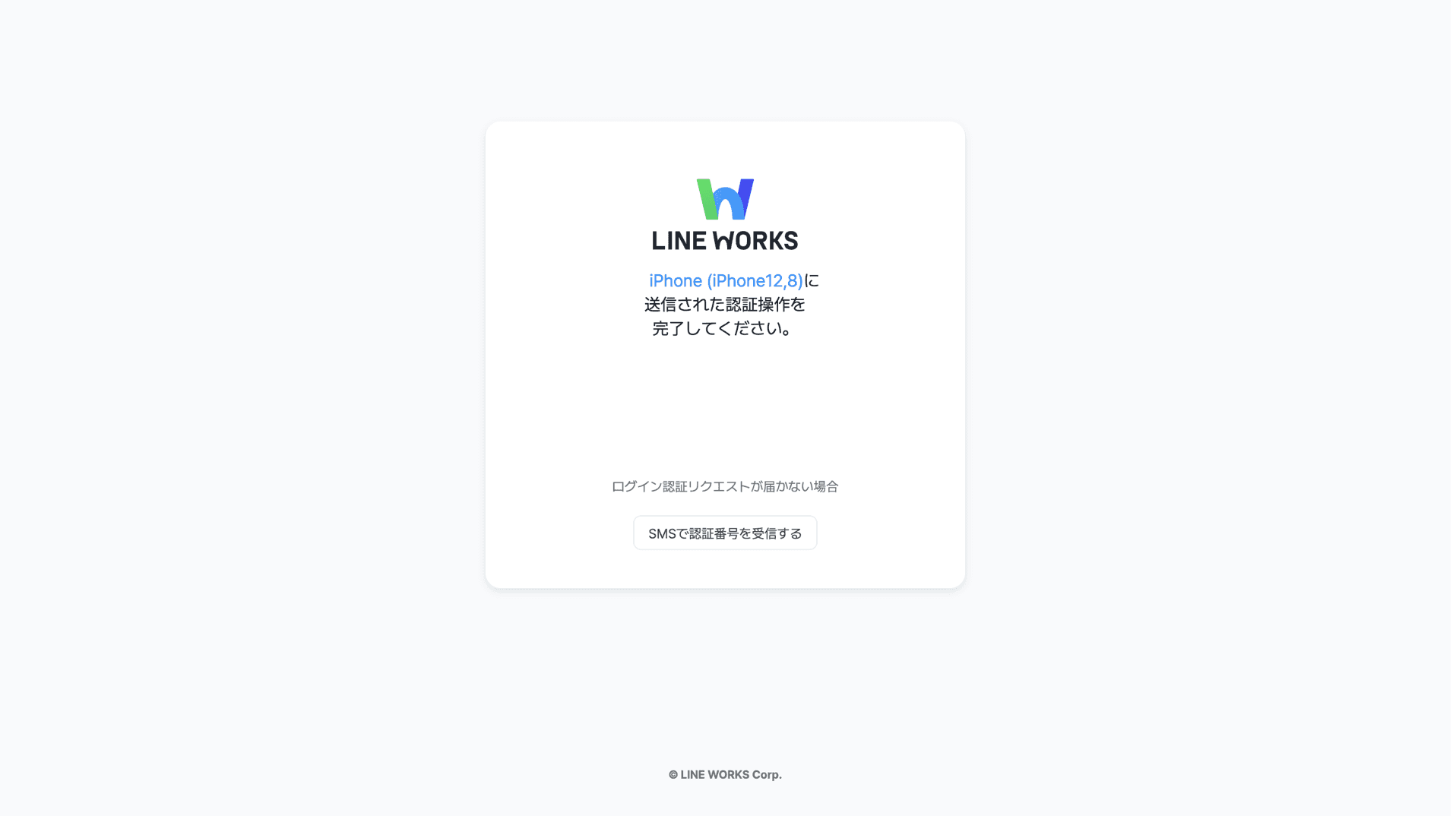
スマホに送信された認証操作を完了する
認証番号が届かない場合には、SMSで認証番号を受信するボタンを押す
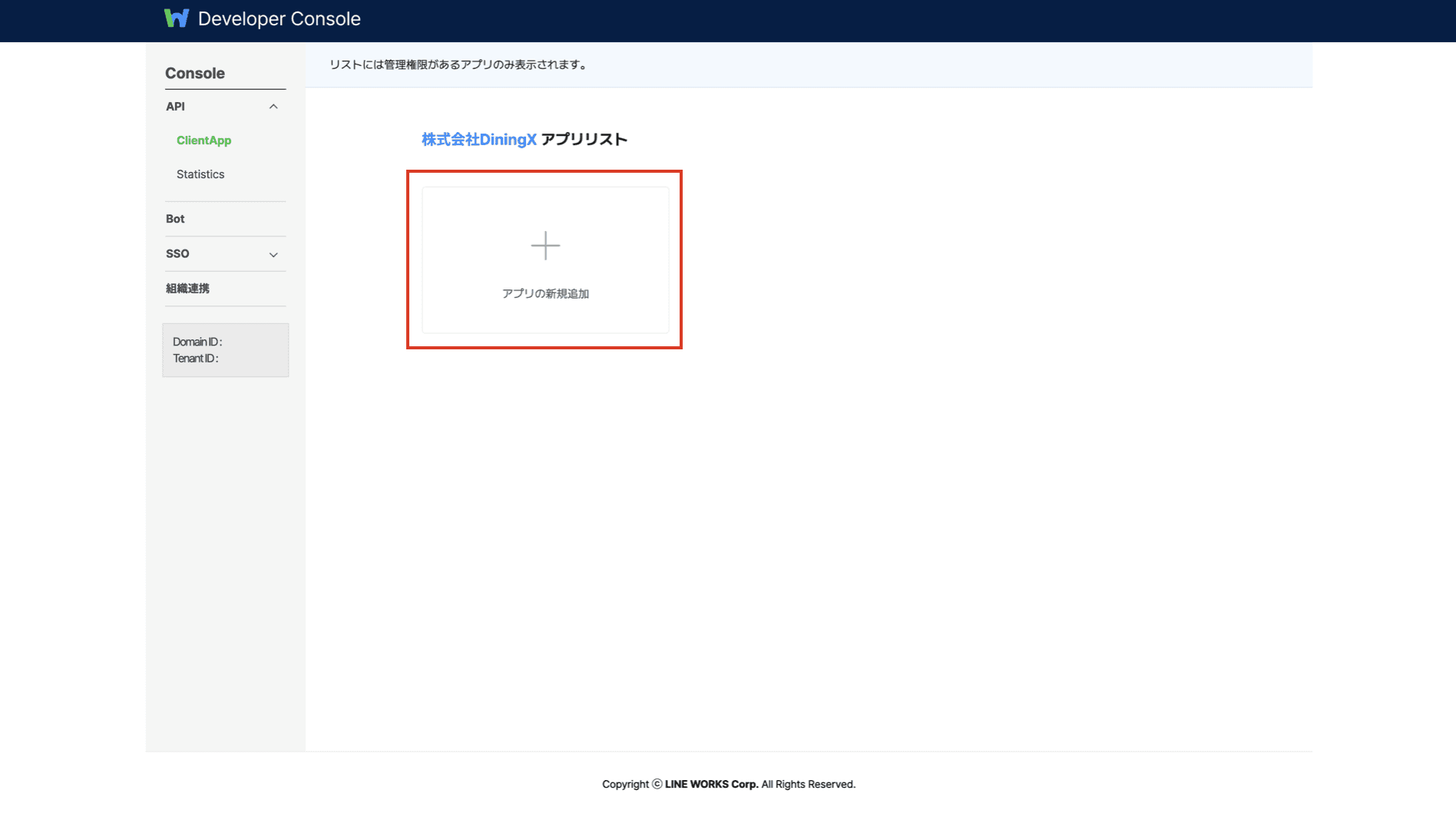
ログインできたら
Consoleをクリックするコンソール画面に移動する
以下のURLにアクセスして、「アプリの新規追加」 をクリック
https://dev.worksmobile.com/jp/console/openapi/v2/app/list/view
「RECOPO」と入力して、「同意して利用する」ボタンを押す
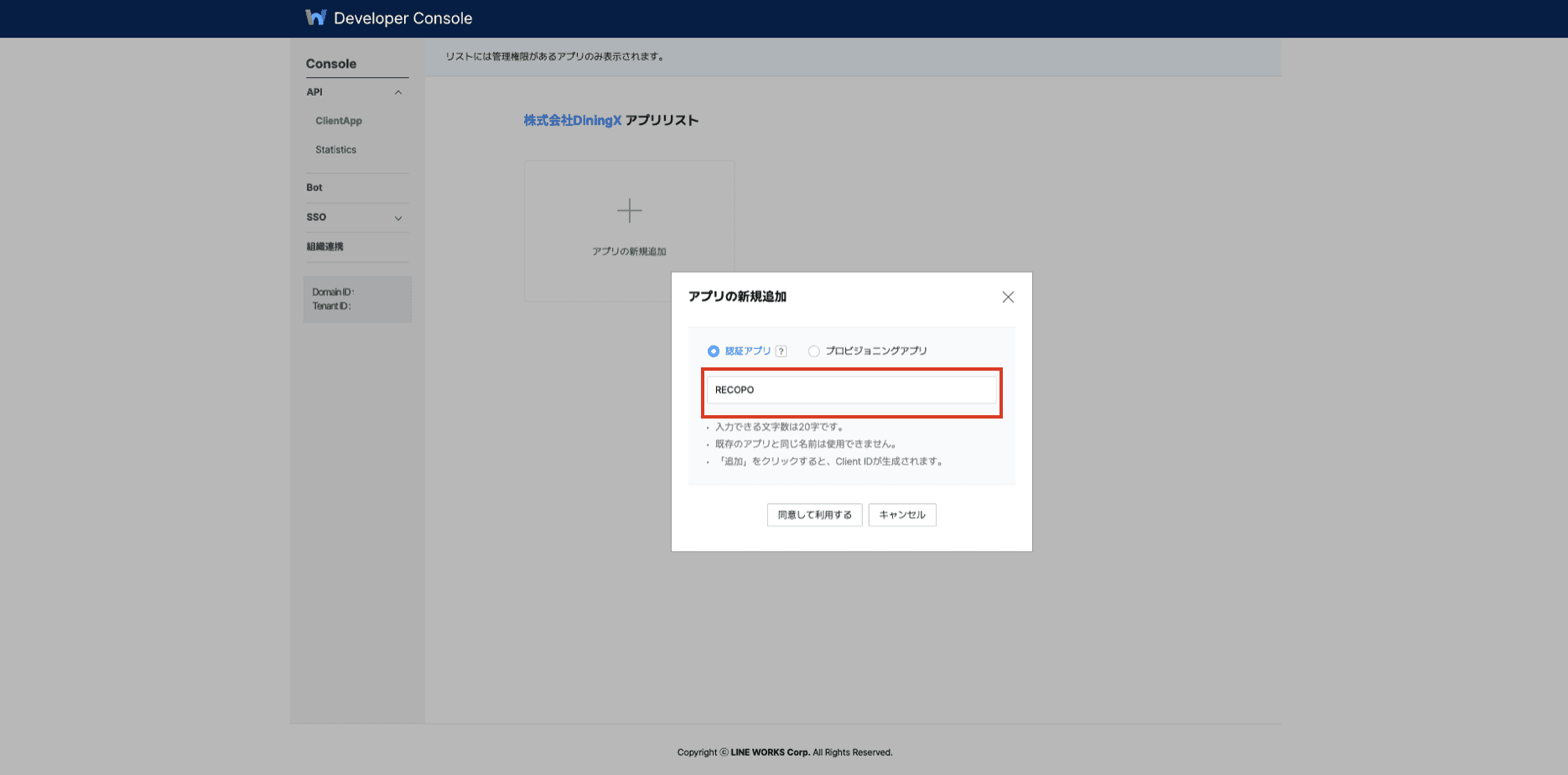
ClientAppの作成・保存
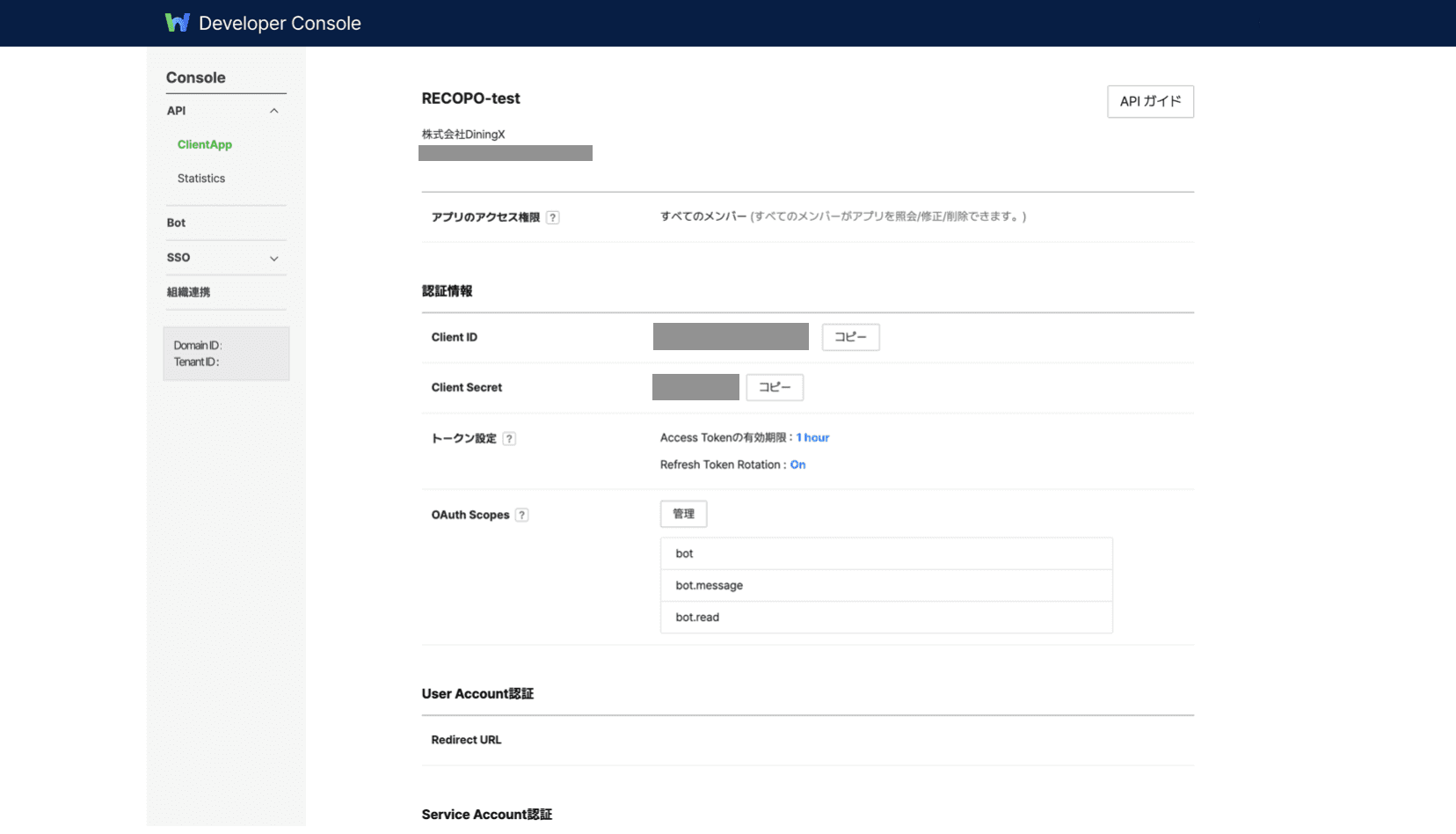
OAuth Scopes (作成されるアプリが利用するスコープ)で管理ボタンを押す
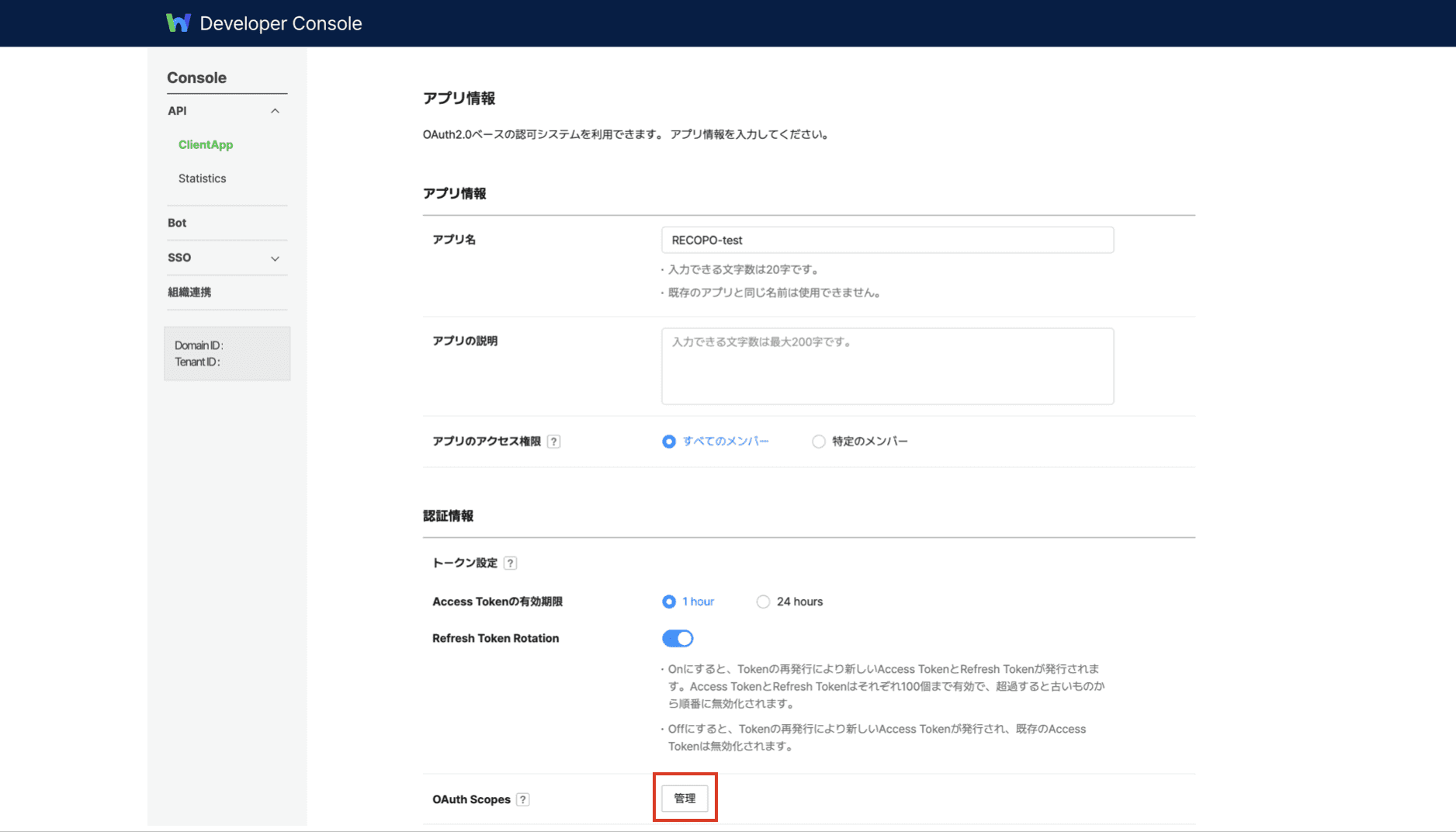
bot, bot:message, bot:read にチェックマークをつけて、保存ボタンを押す
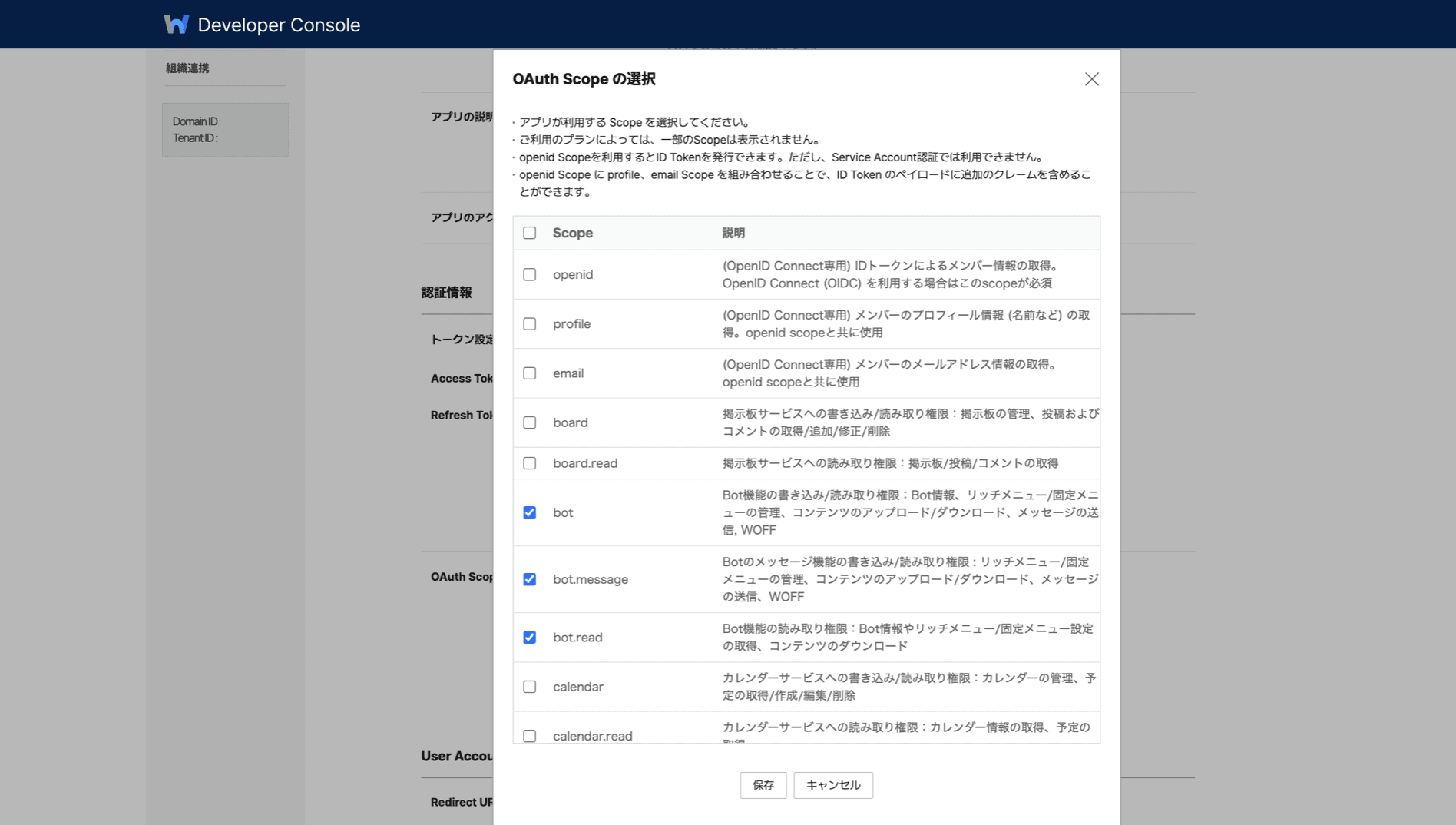
一番下の保存ボタンを押す
Service Accountの発行
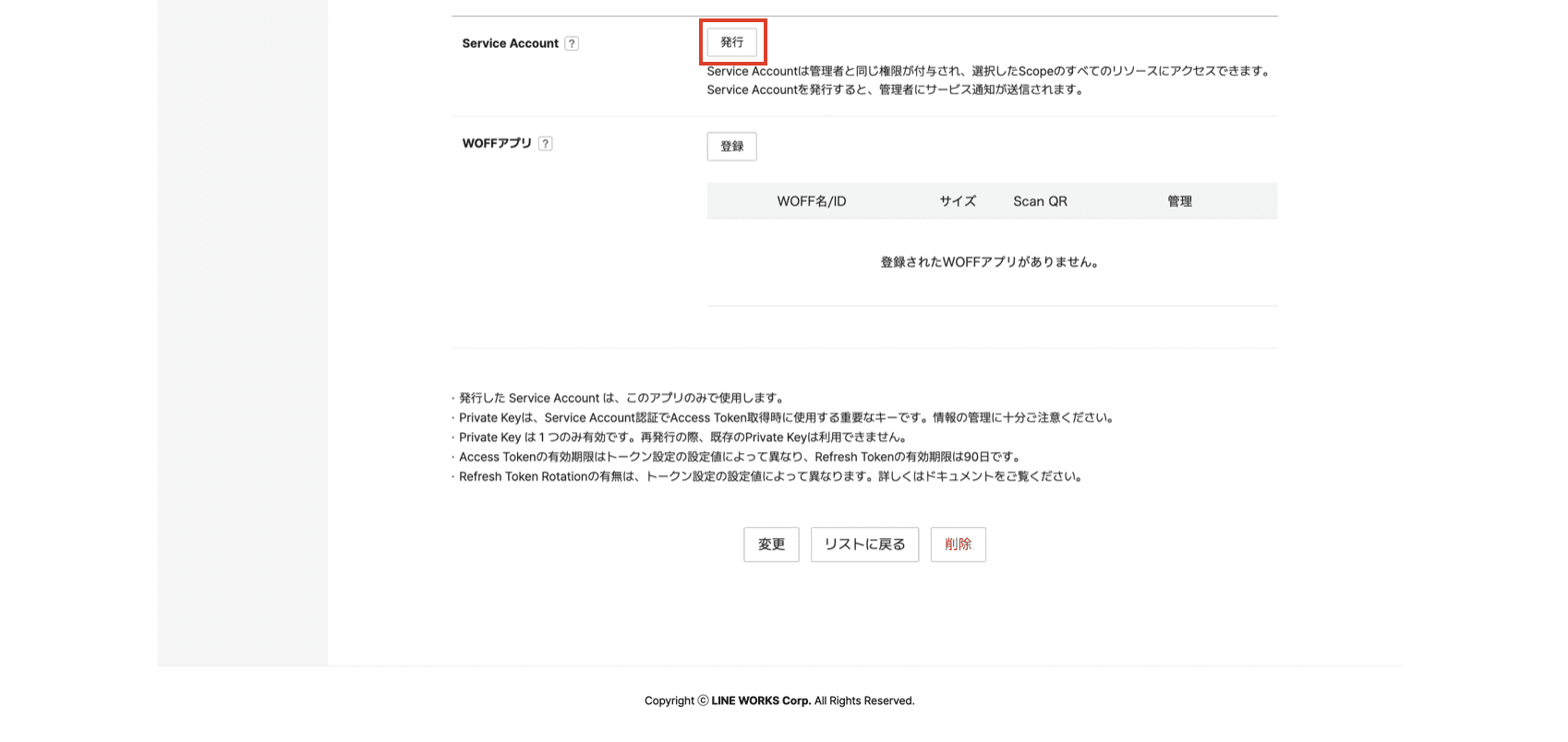
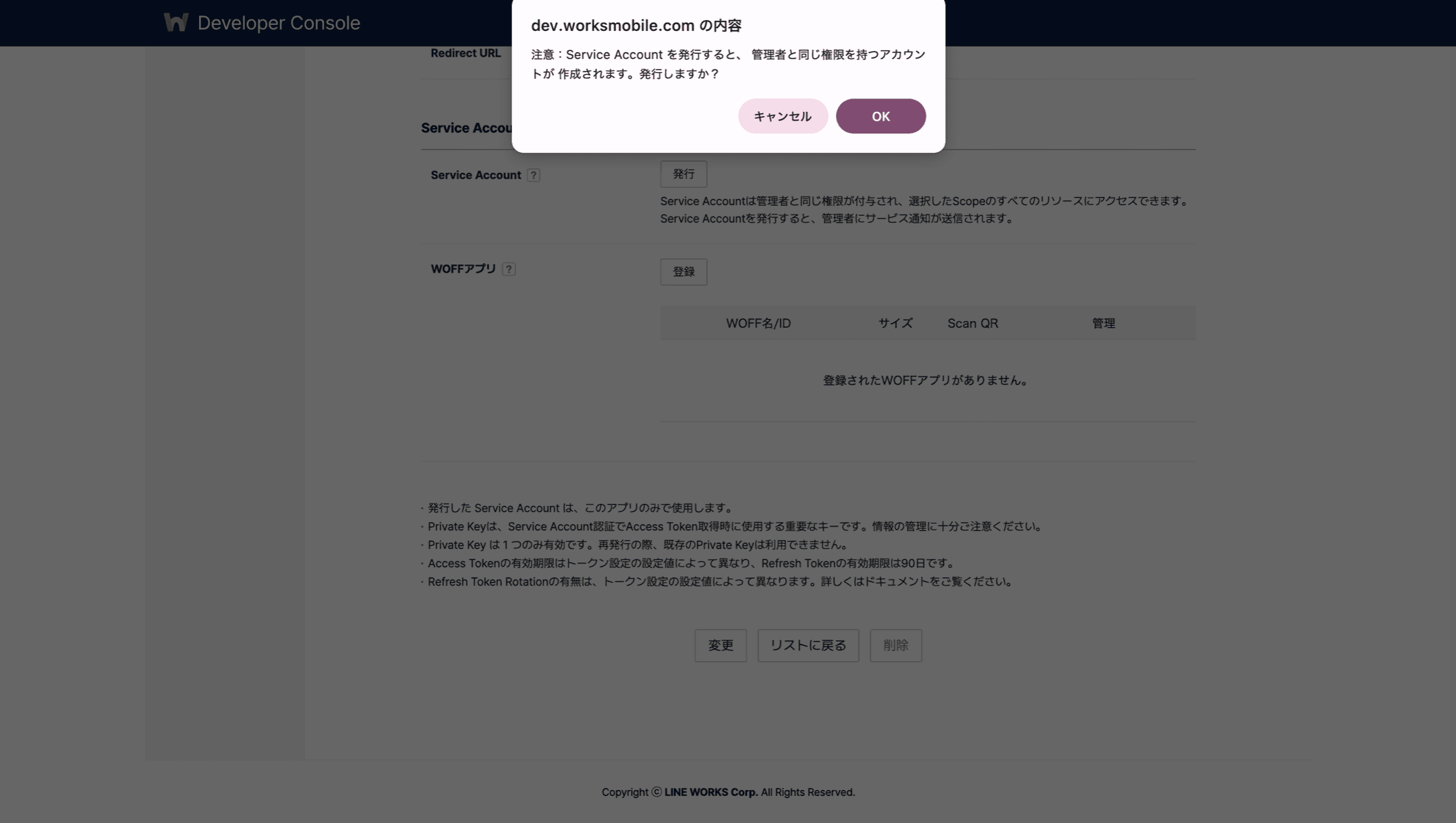
保存が完了すると、こちらの画面に移動するので、Service Accountの横にある 発行ボタンを押す
Botの作成・保存
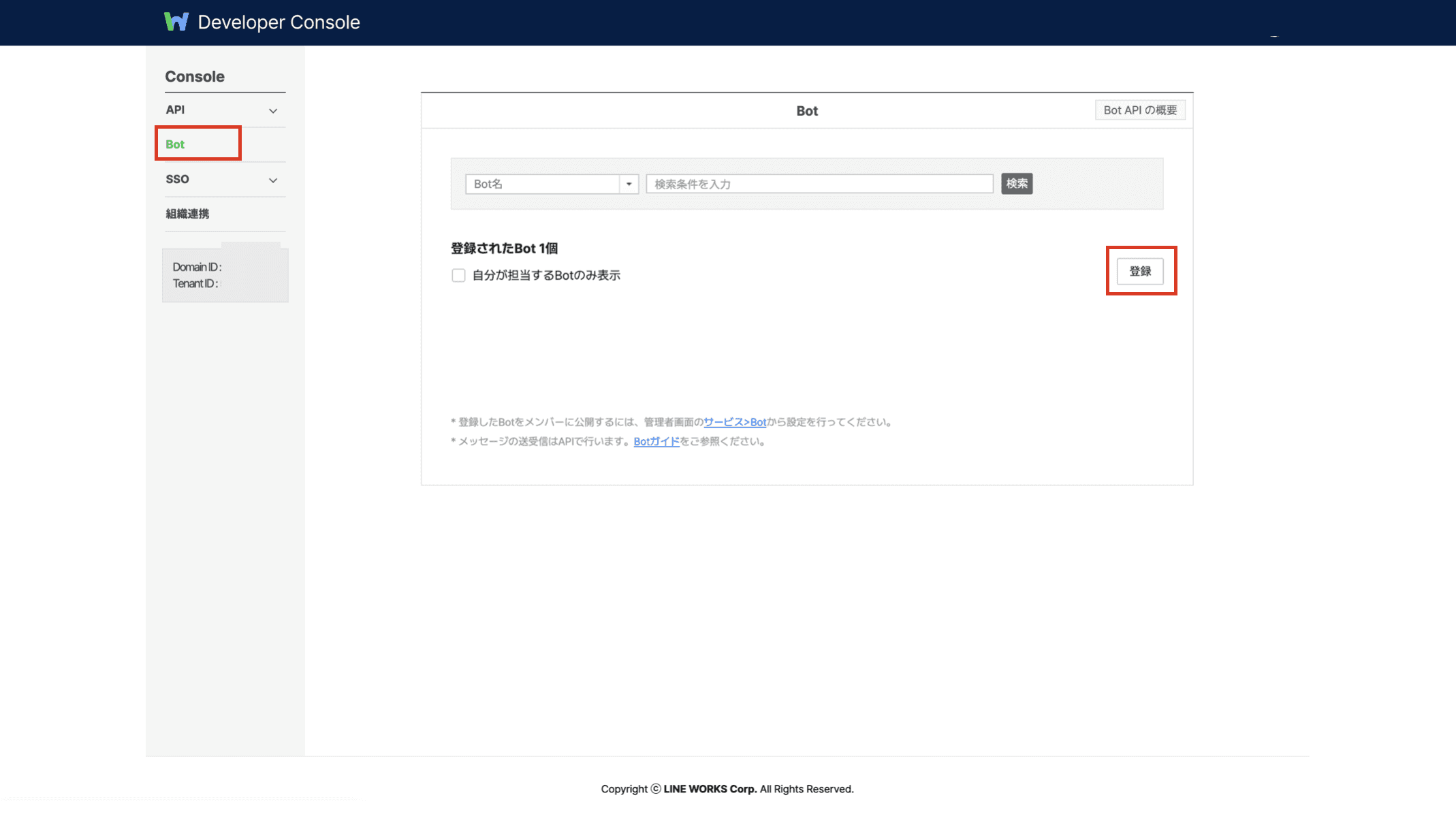
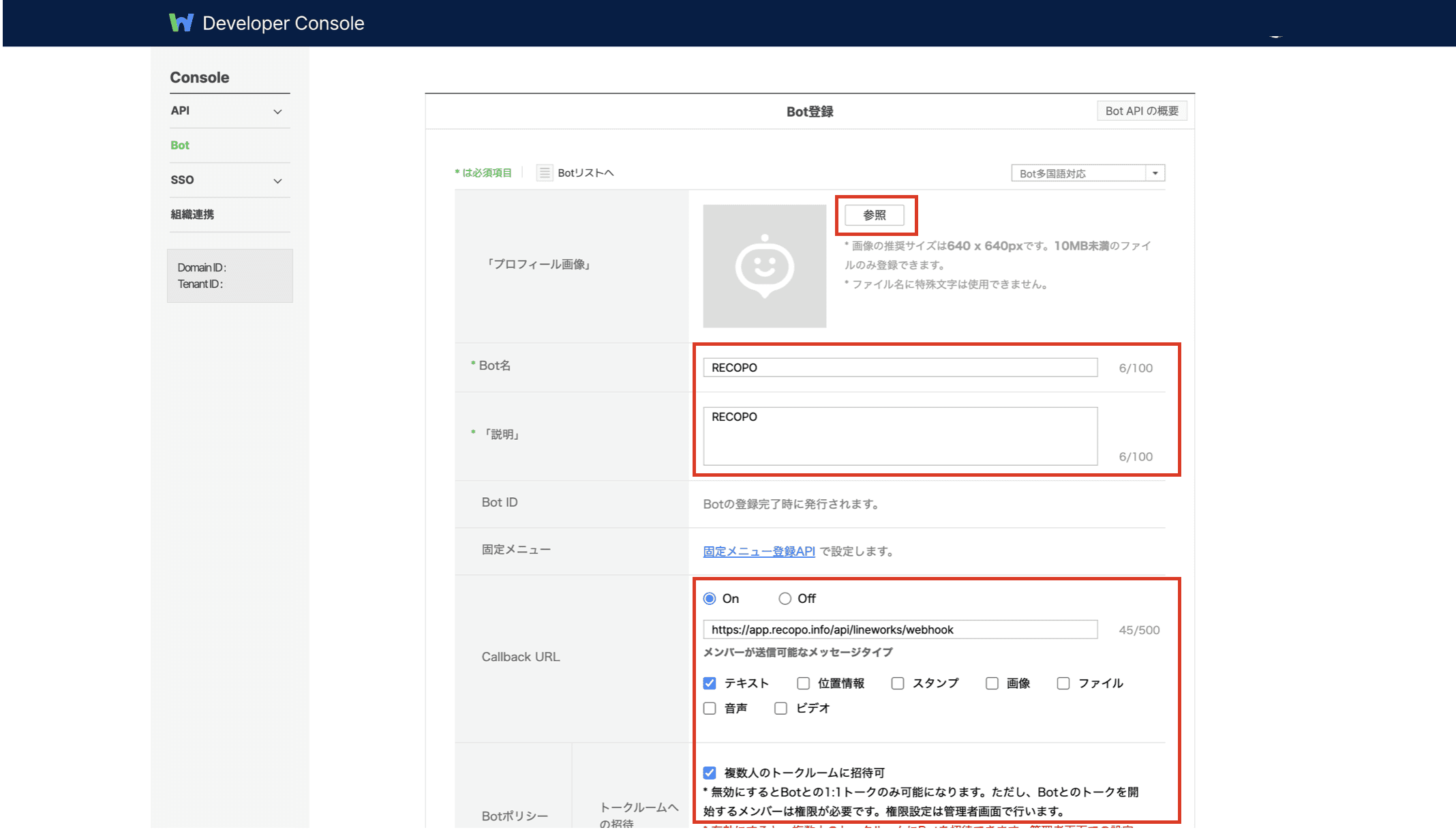
左側のサイドバーからBotをクリックし、登録ボタンを押す
以下を設定する
⚫︎ 画像 :RECOPOのロゴ画像(下記のGoogle Driveからダウンロード)
⚫︎ Bot名:RECOPO
⚫︎ 説明:RECOPO
⚫︎ Callback URL:ON
:
https://app.recopo.info/api/lineworks/webhook:
テキストにチェック⚫︎Botポリシー:
複数人のトークルームに招待可にチェック⚫︎管理者(主担当):Developer Consoleにログインしたアカウントを入力
💡RECOPOのロゴ画像は以下からダウンロードできます
https://drive.google.com/file/d/1faemo7DrasvtVa6LNBEiIoyoc8HEDMOY/view
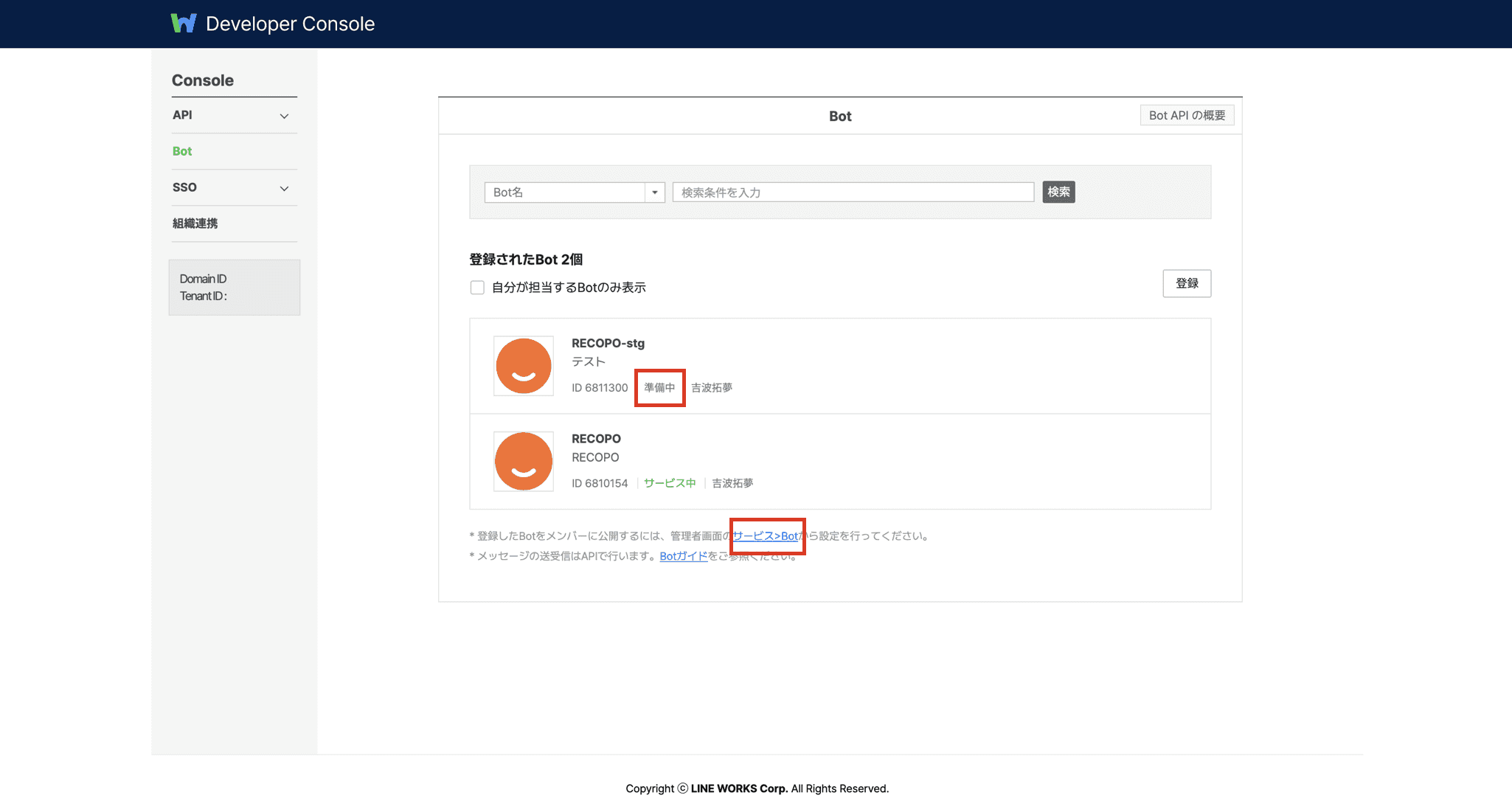
Botが作成され、準備中と表示されるので、サービス>Bot というリンクをクリックする
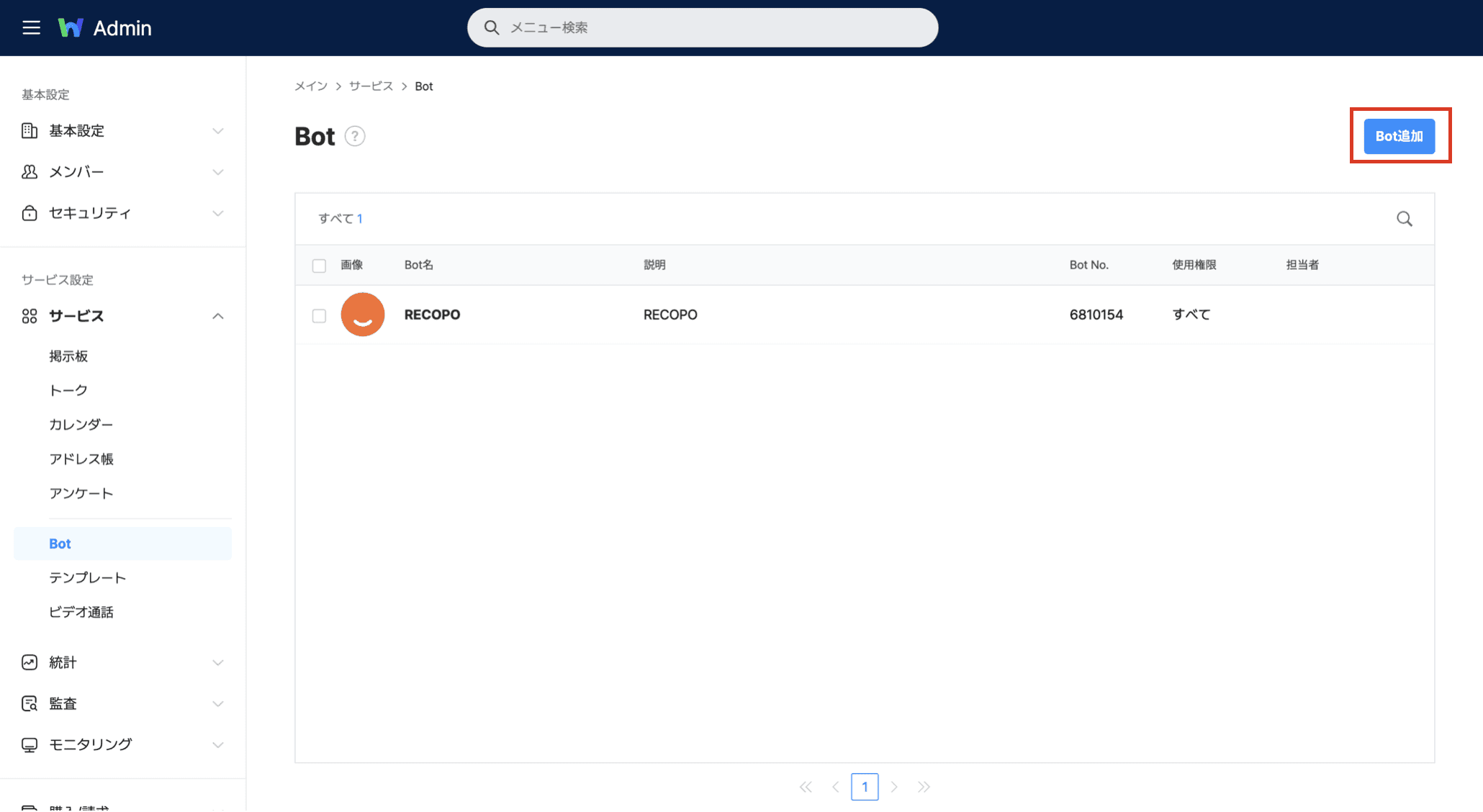
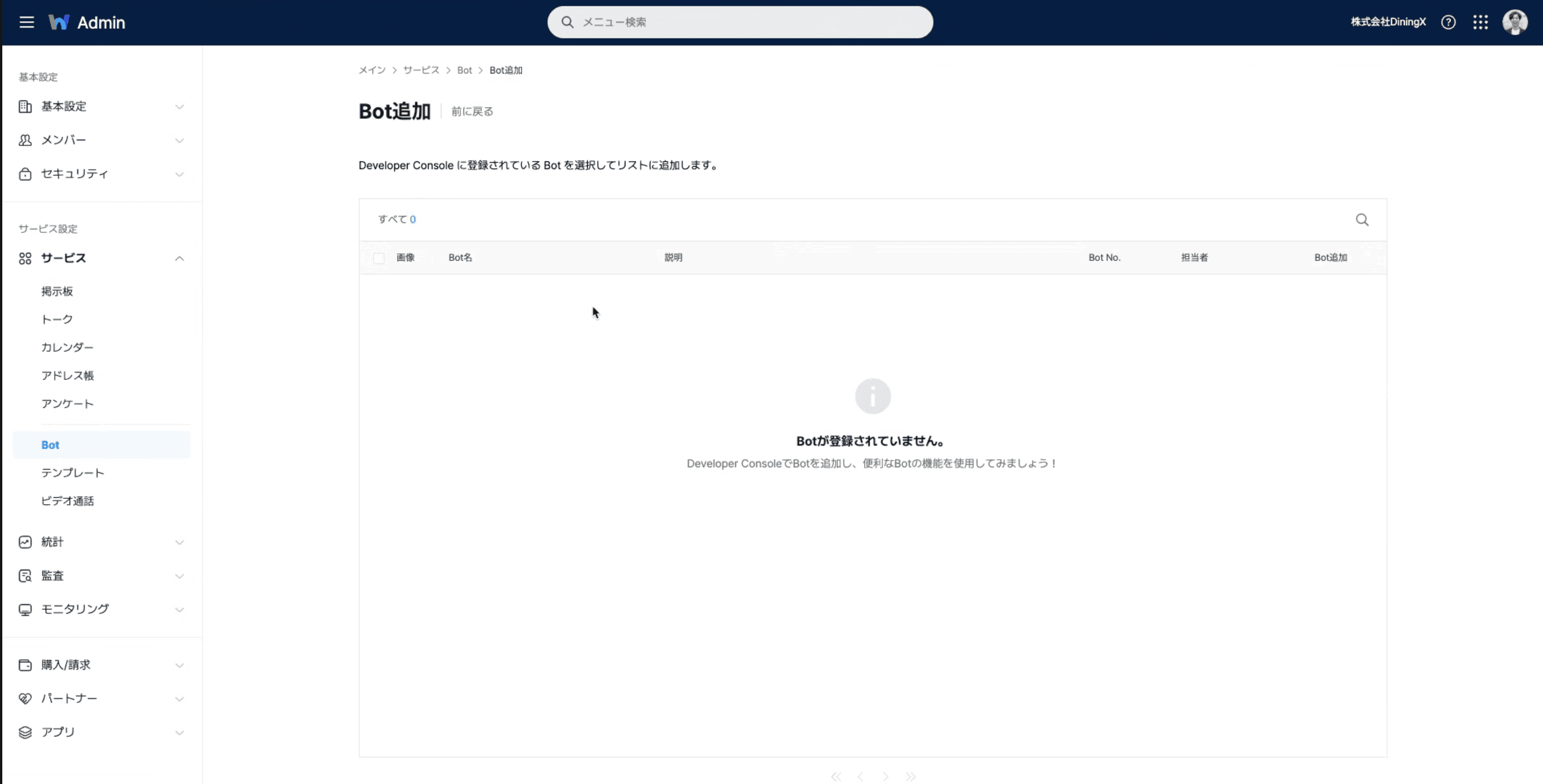
Bot追加 ボタンをクリック
チェックをつけて、Bot追加 ボタンをクリック
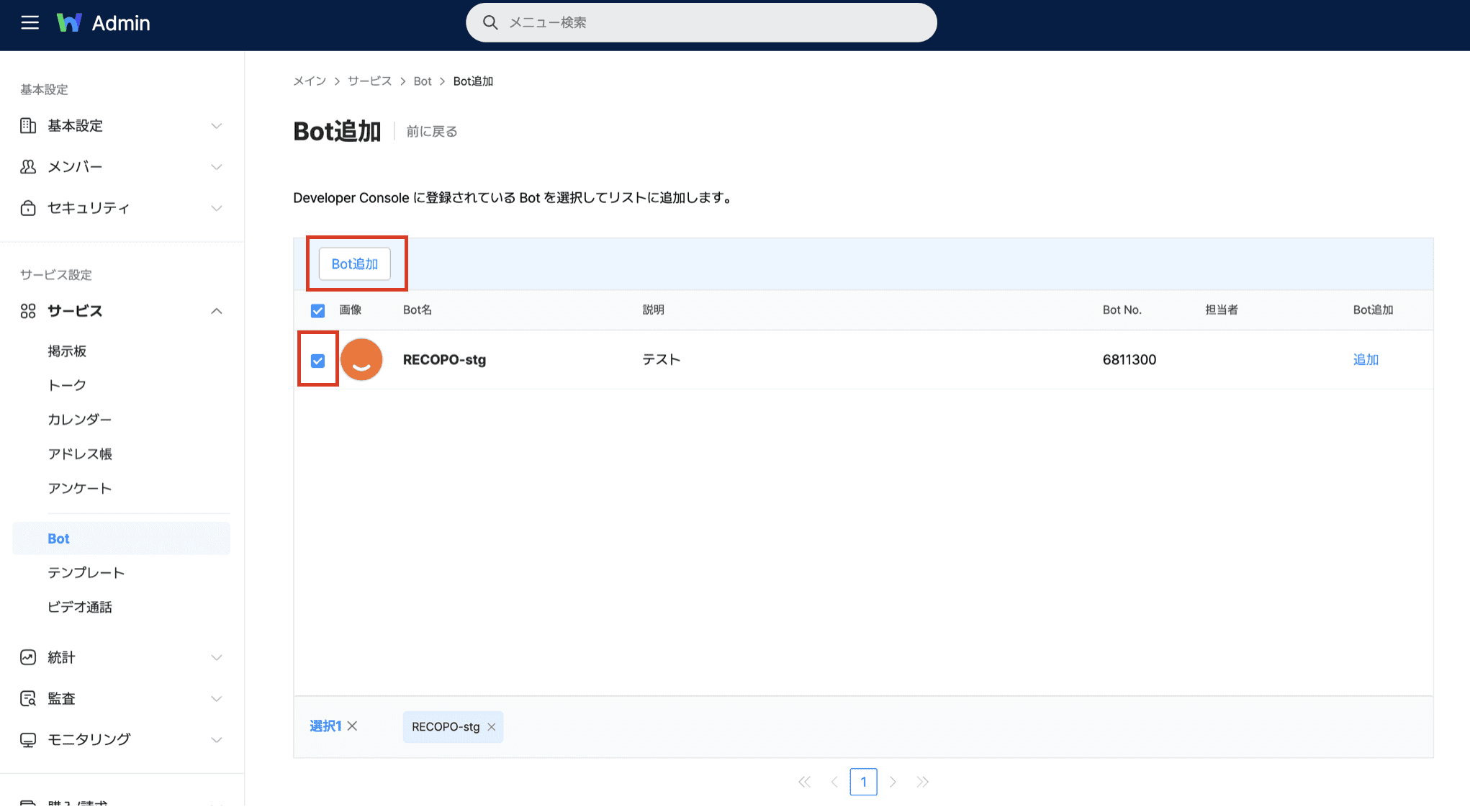
Bot追加の横に表示されている「前に戻る」をクリック
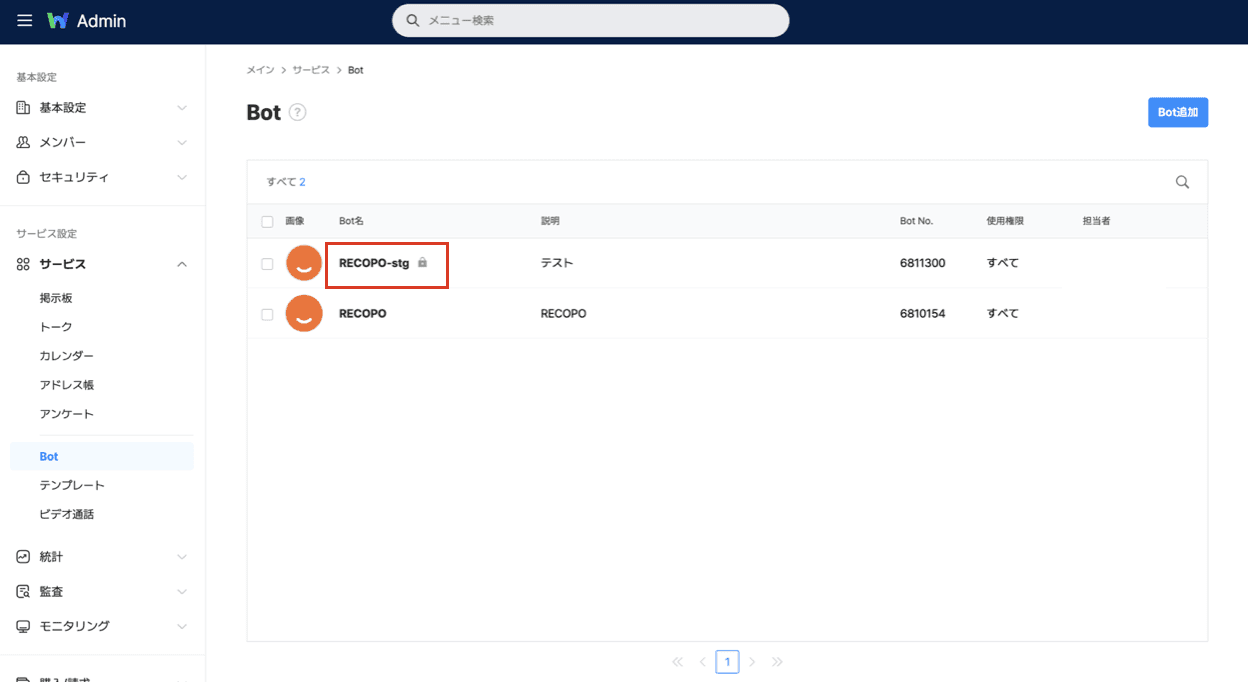
鍵マークがついているので、再度クリック
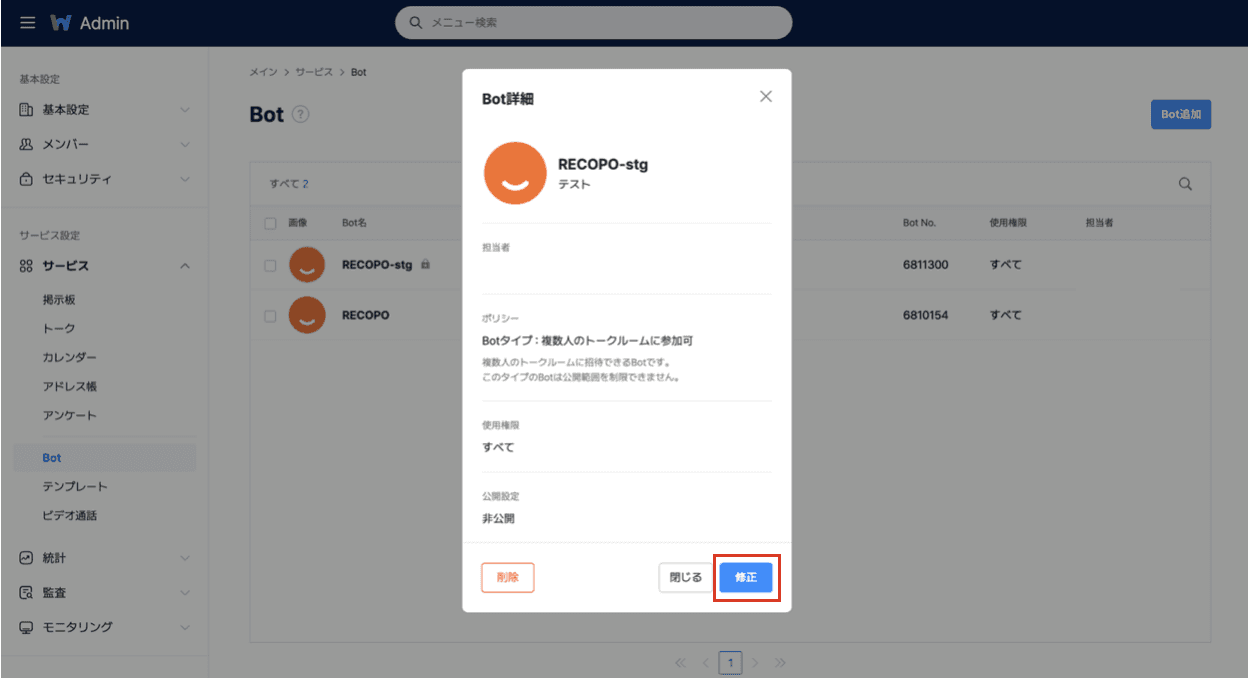
修正ボタンをクリック
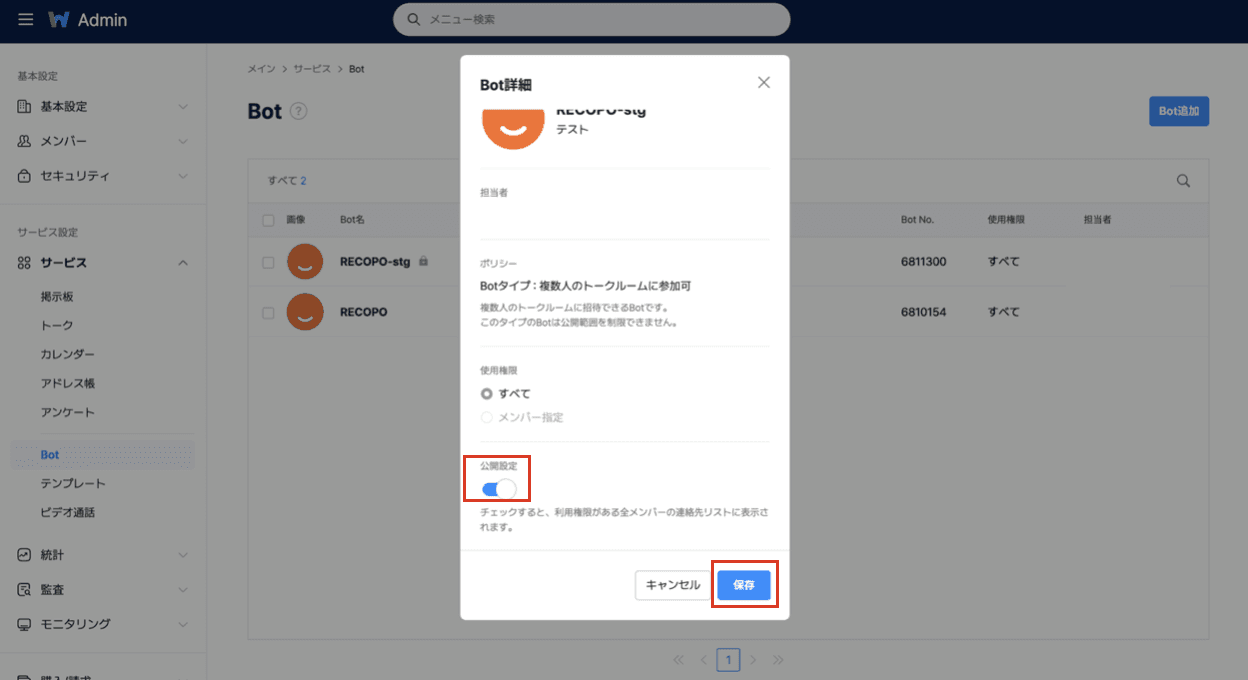
公開設定をONにして保存する
RECOPOダッシュボードに認証情報を登録
これまでに設定した情報から、必要な情報をコピーやダウンロードする
8.1 RECOPOダッシュボードのLINEWORKS認証画面へ移動
RECOPOダッシュボードにログインし、サイドバーから
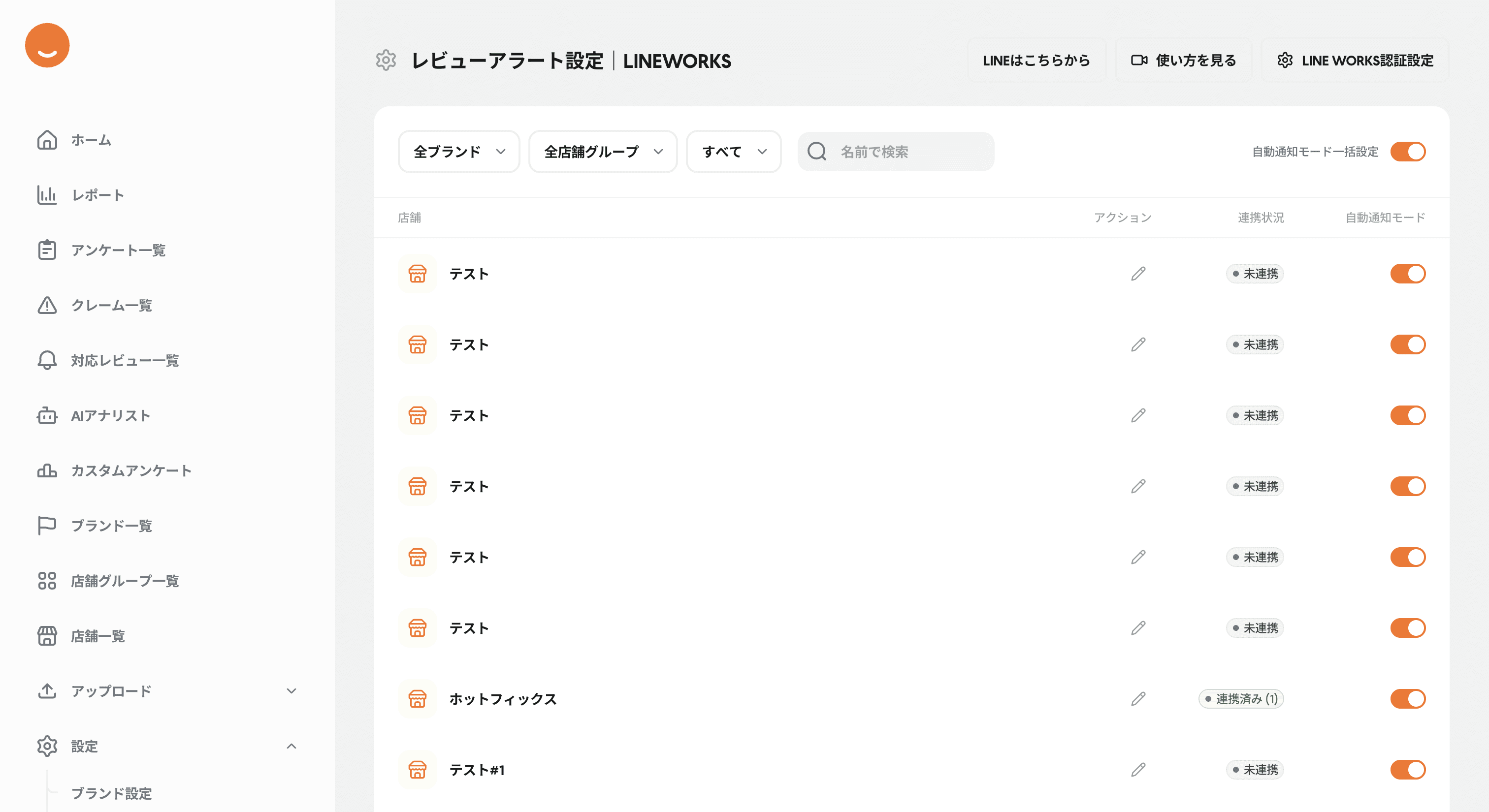
レビューアラート設定をクリックするレビューアラート設定|LINEの画面に移動するので、右上に表示されているLINEWORKSはこちらからボタンをクリックする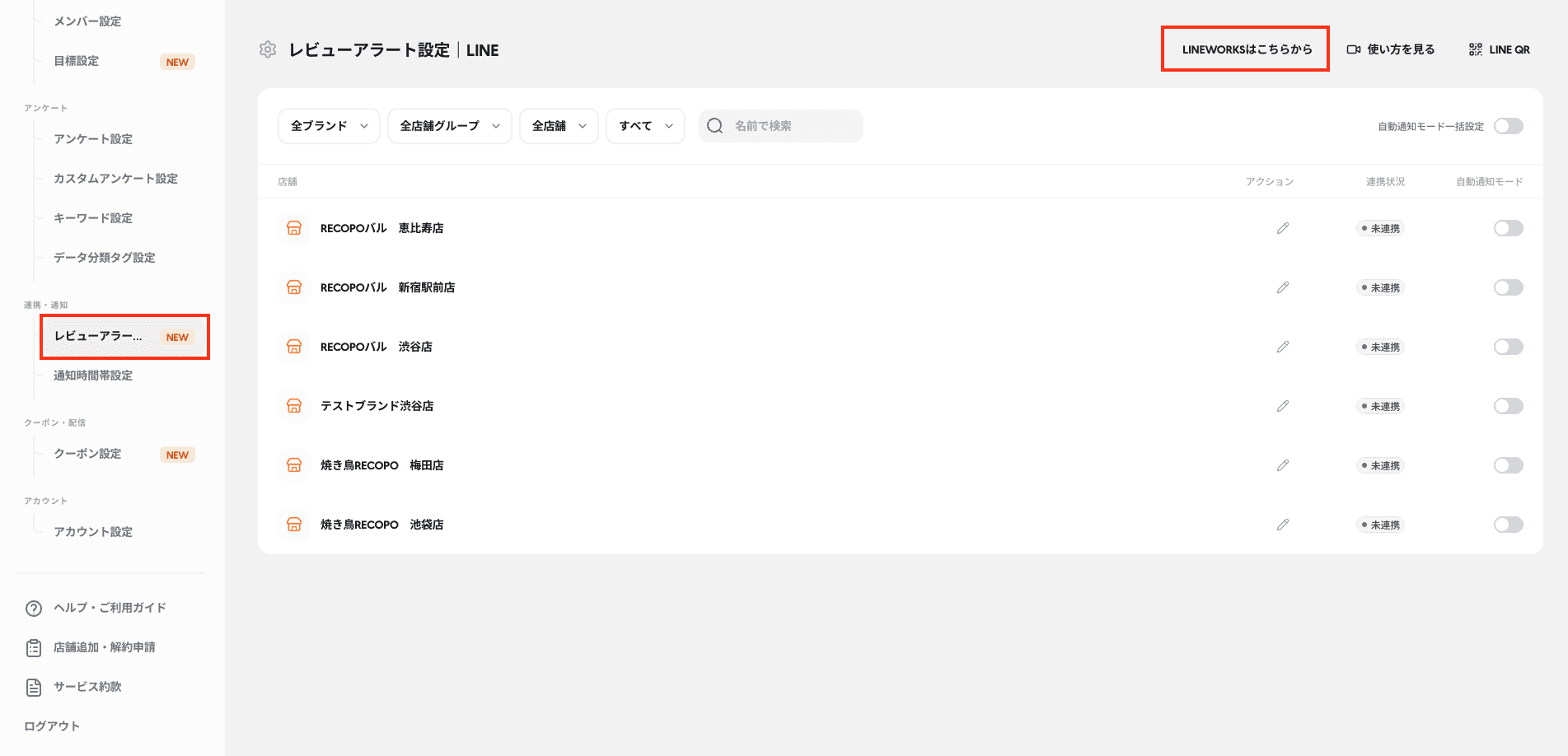
レビューアラート設定|LINEWORKSの画面に切り替わるので、LINEWORKS認証設定ボタンをクリックする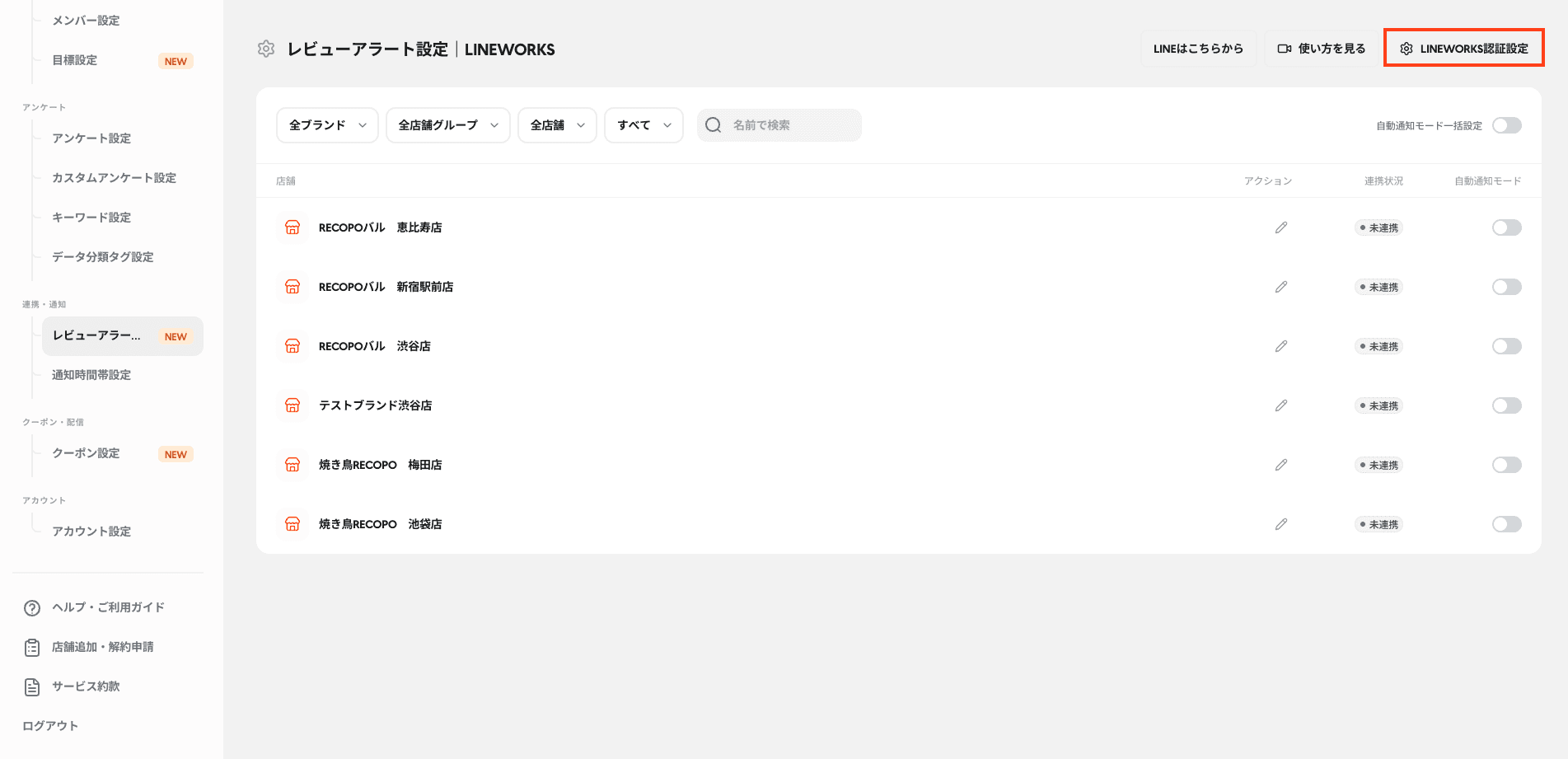
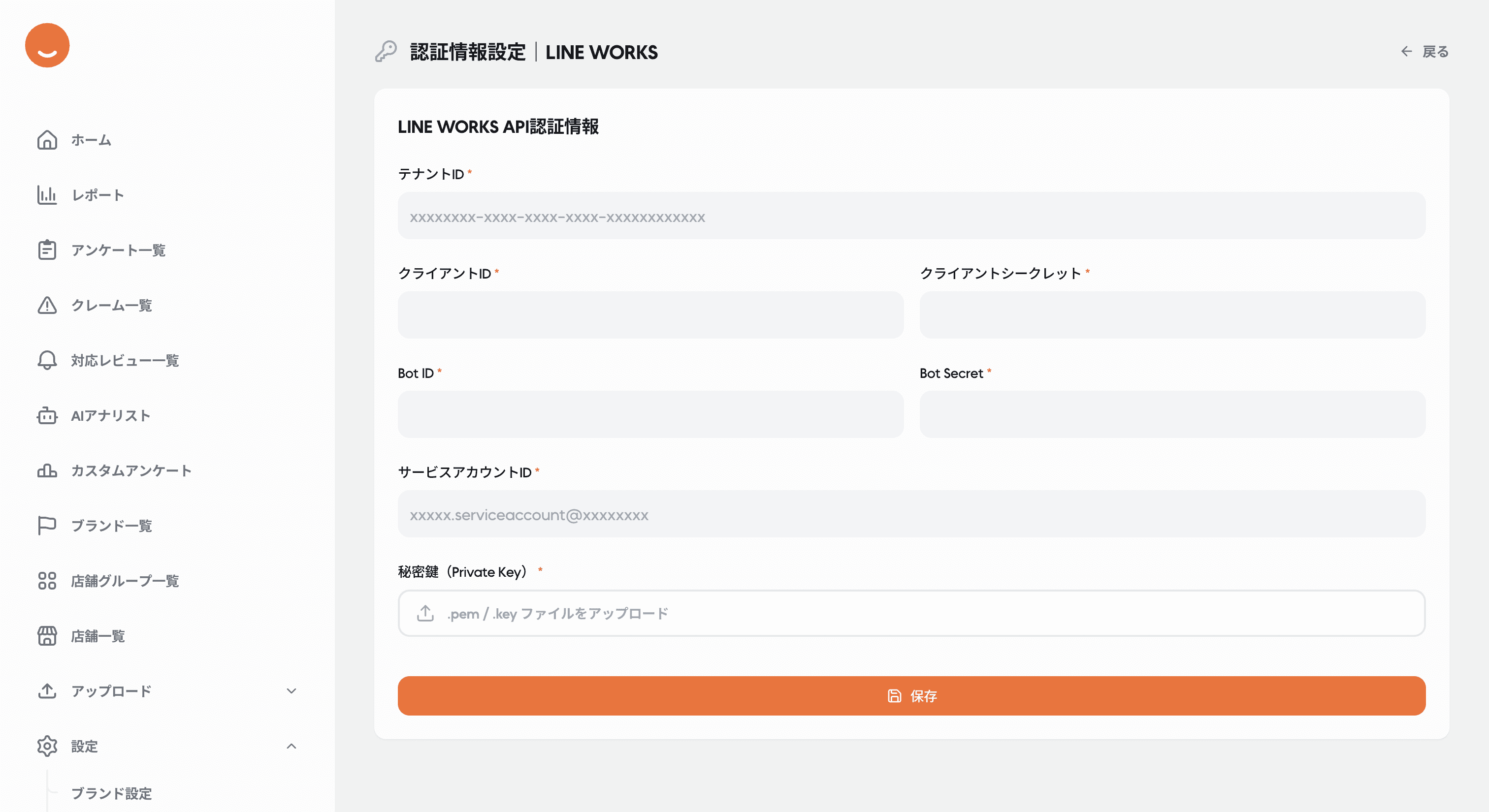
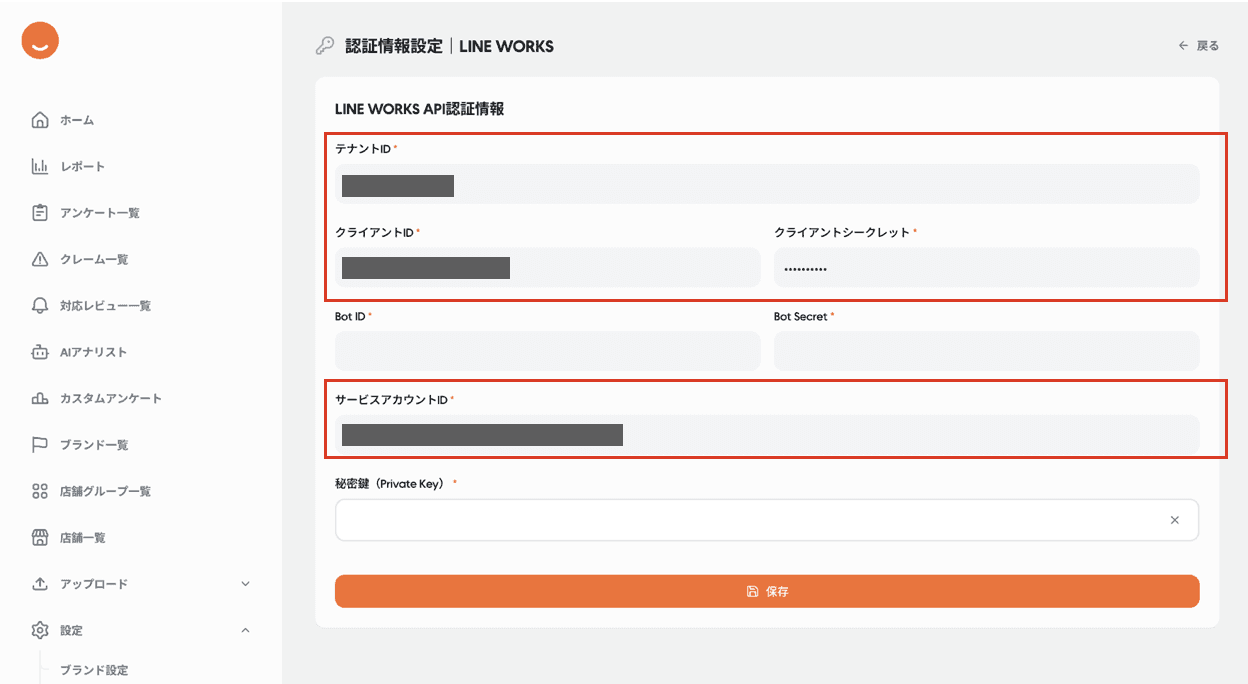
認証情報設定画面が表示される。こちらの画面に必要な情報を入力するため、この画面を開いたまま、先ほどのLINEWORKS Developer Console画面を開く
8.2 アプリ情報の取得
左サイドバーから
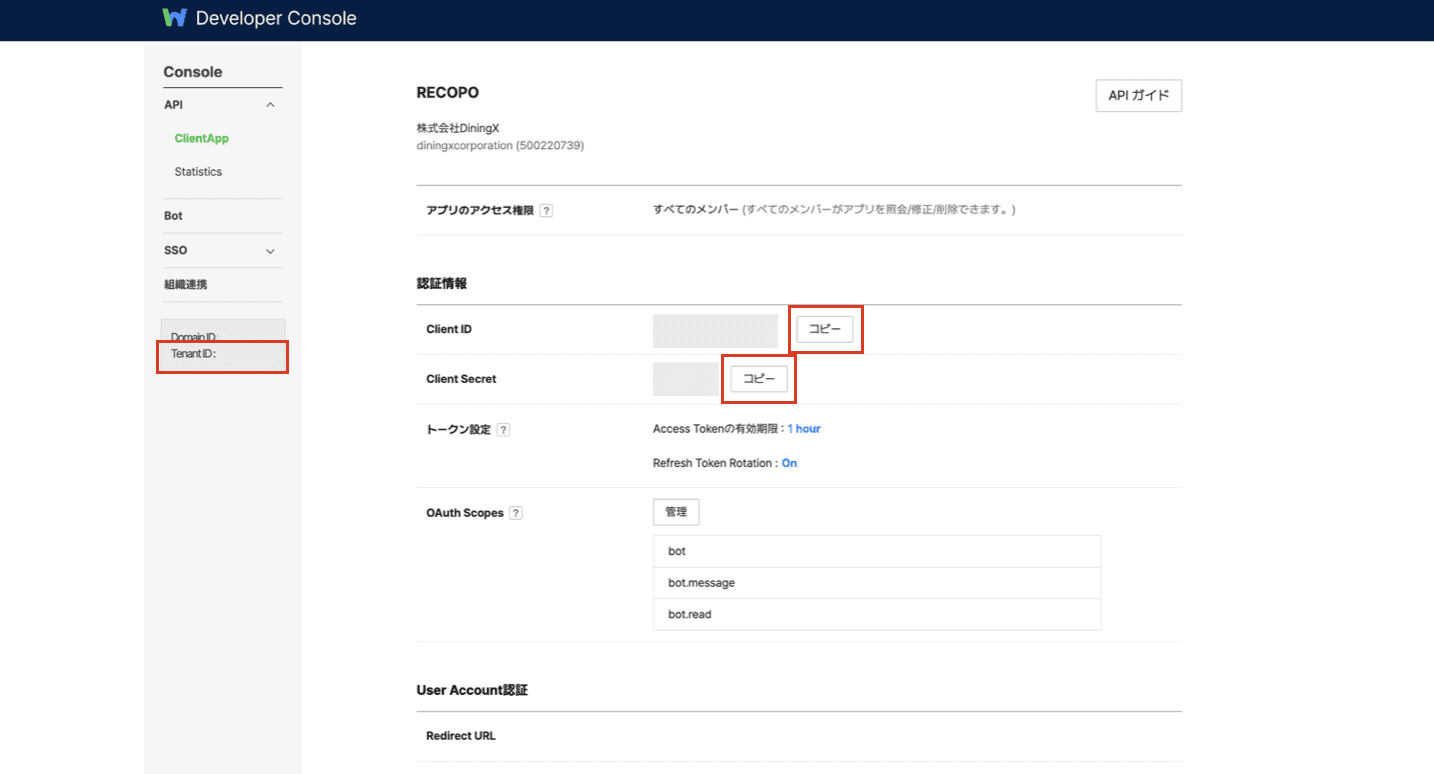
ClientAppをクリックし、作成したアプリRECOPOをクリック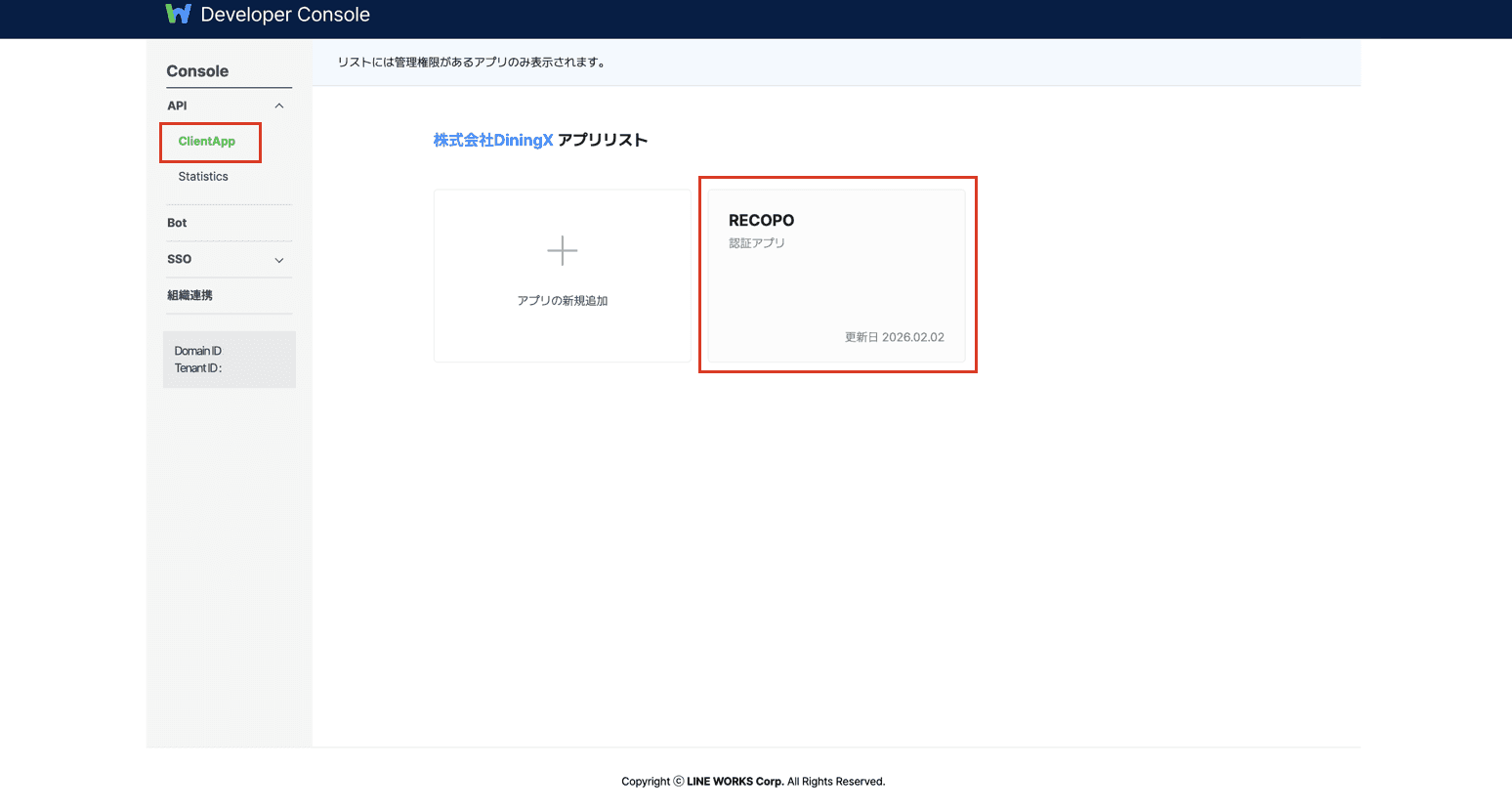
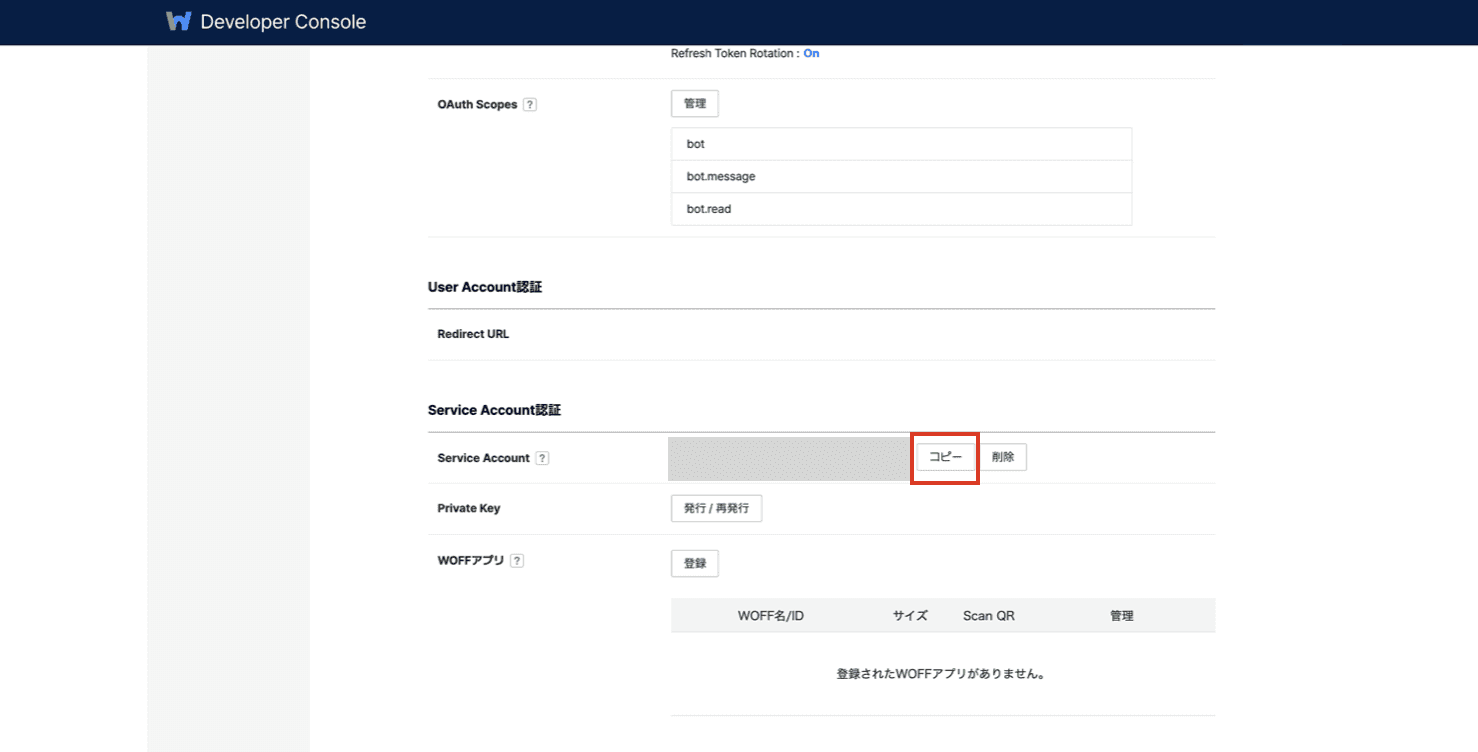
以下の4つをコピーし、RECOPOダッシュボードで開いている画面に入力する
⚫︎ Client ID
⚫︎ Client Secret
⚫︎ Tenant ID
⚫︎ Service Account
RECOPOダッシュボードに貼り付ける
8.3 Bot情報の取得
左サイドバーから
Botをクリックし、作成したアプリRECOPOをクリック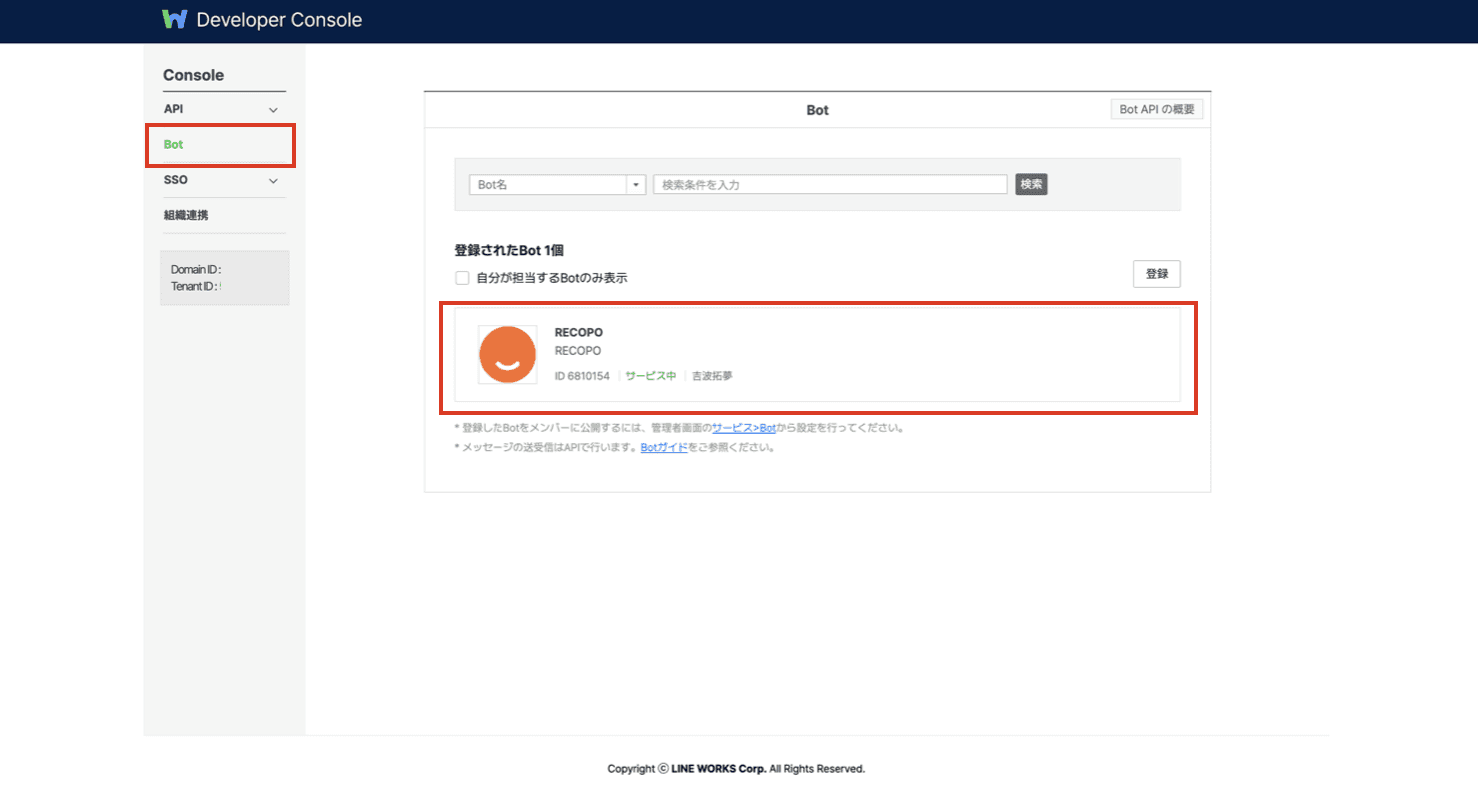
以下の2つをコピーし、RECOPOダッシュボードで開いている画面に入力する
⚫︎ Bot ID
⚫︎ Bot Secret
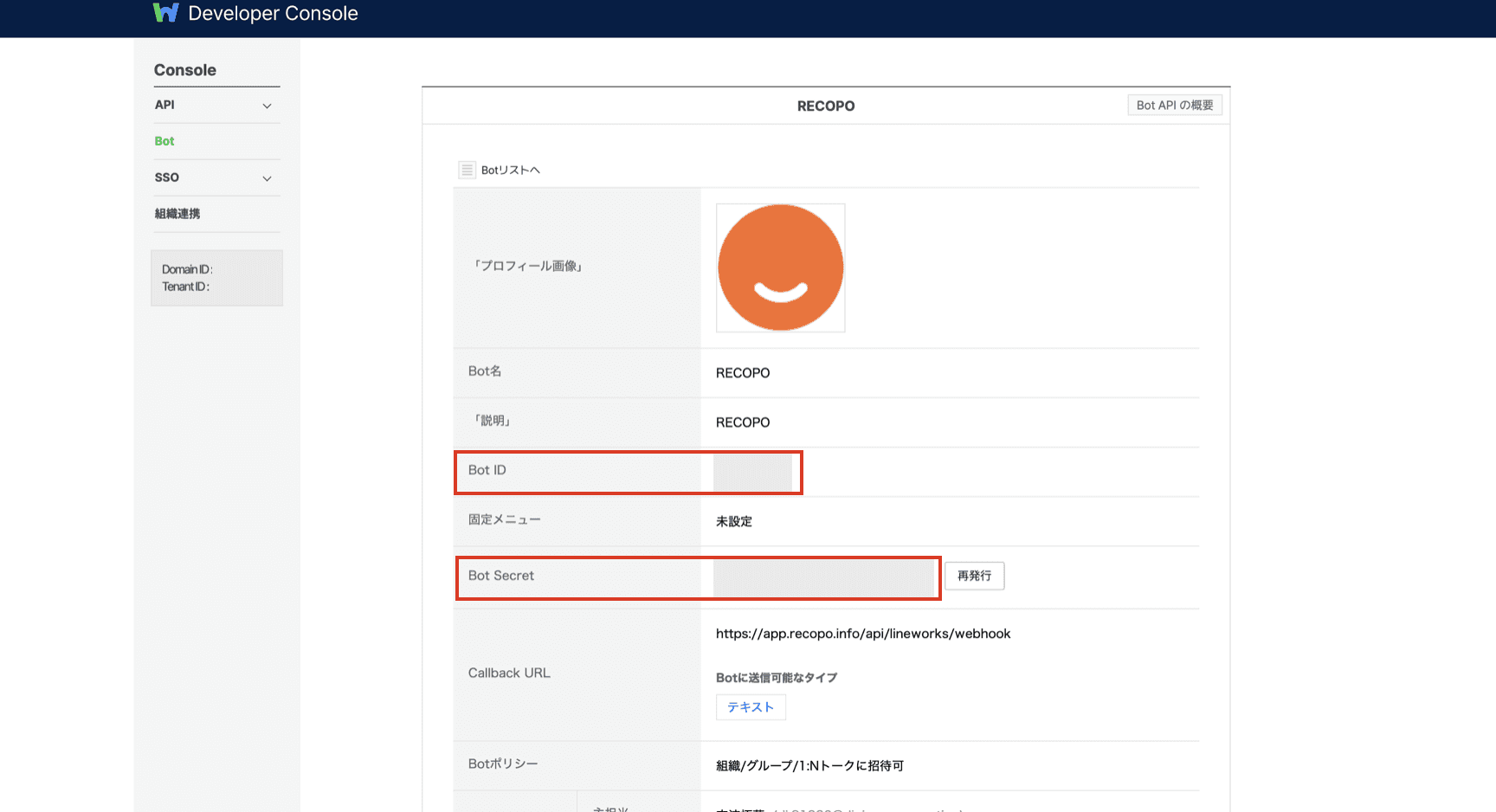
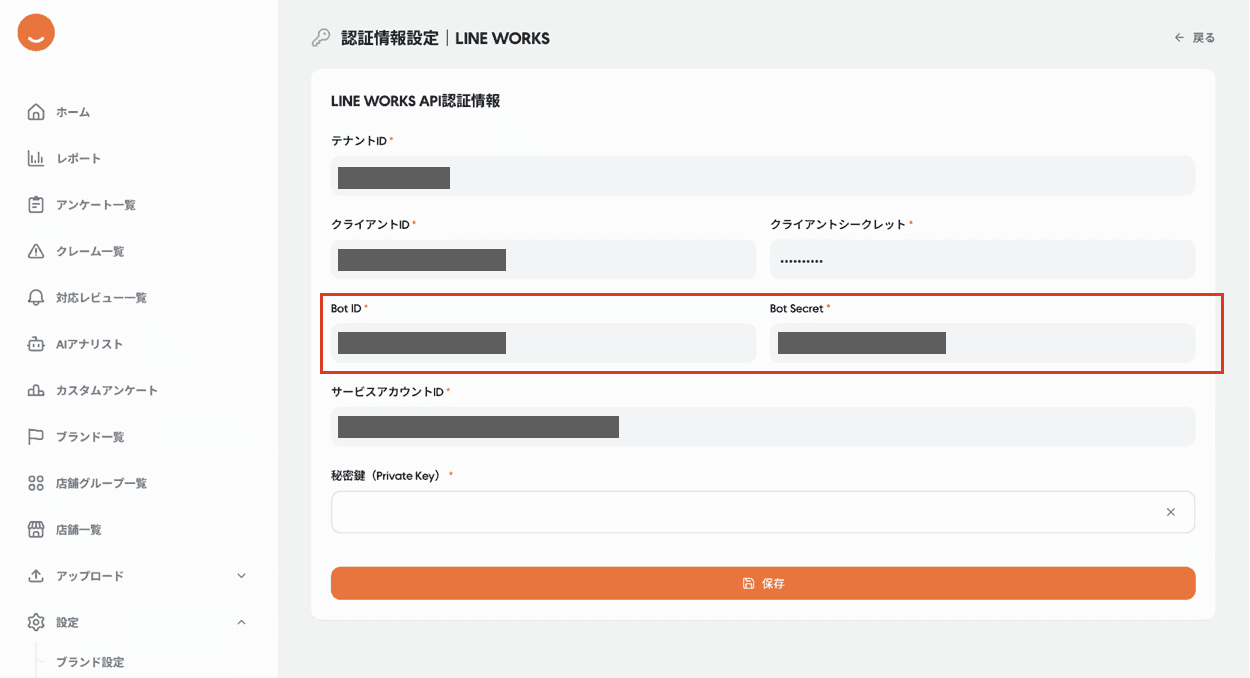
8.4 Private Keyの取得
再度、左サイドバーから
ClientAppをクリックし、作成したアプリRECOPOをクリックPrivate Keyの発行ボタンを押す
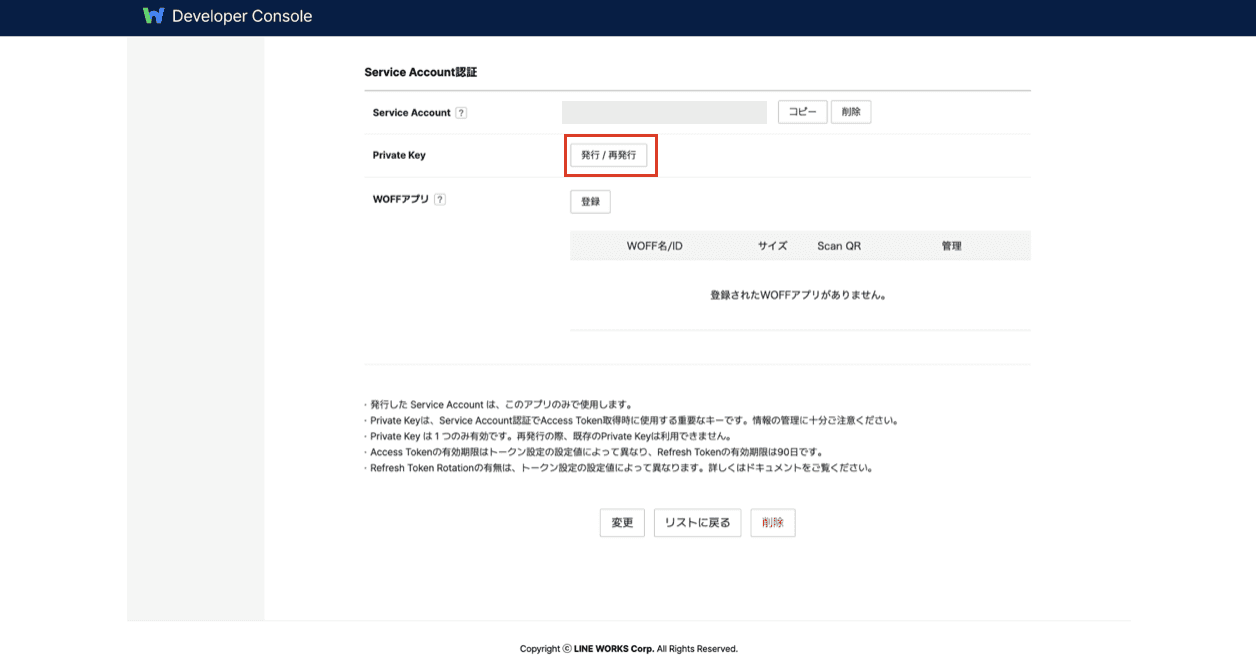
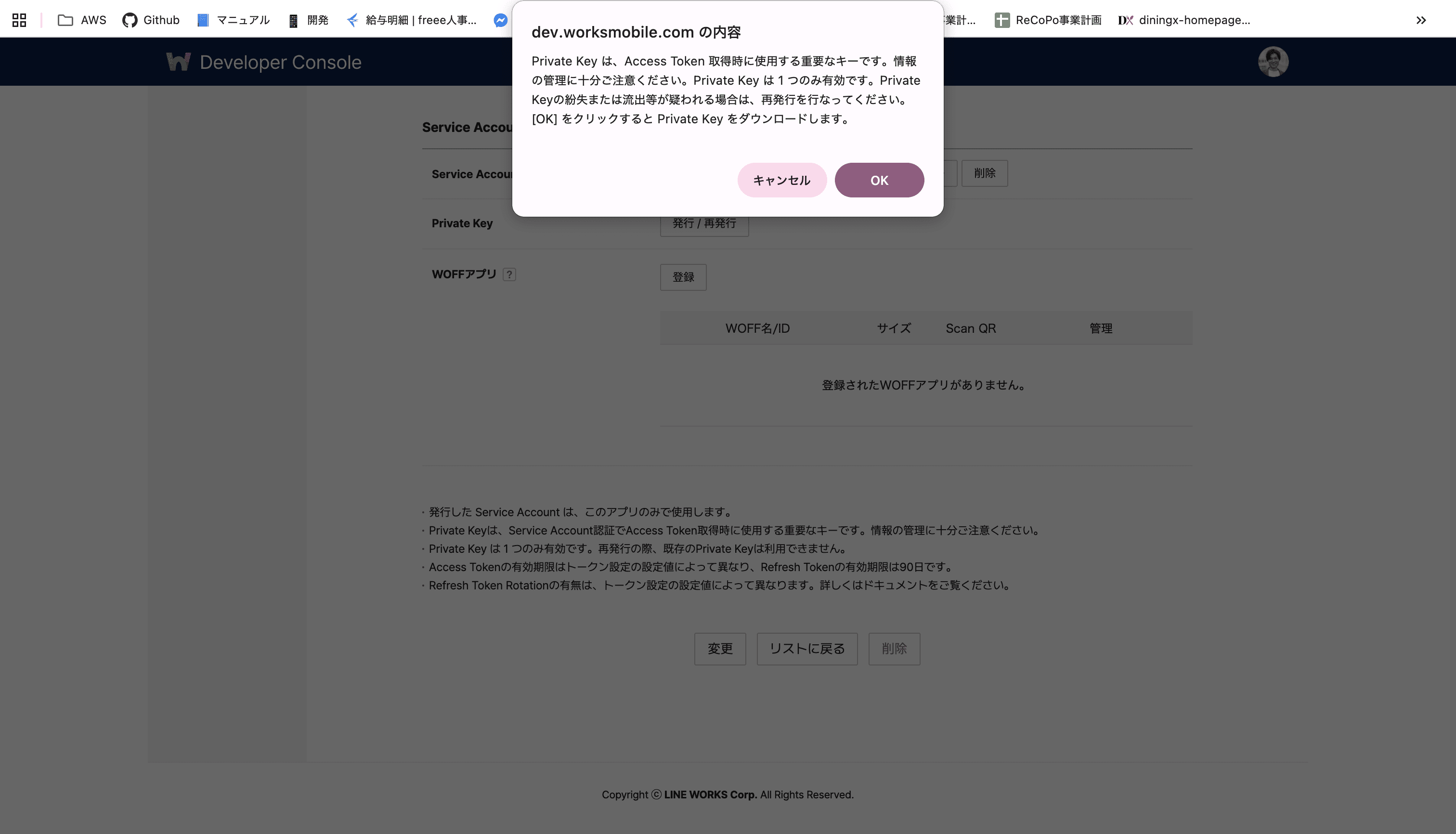
OK を押すとキーファイルがダウンロードされる
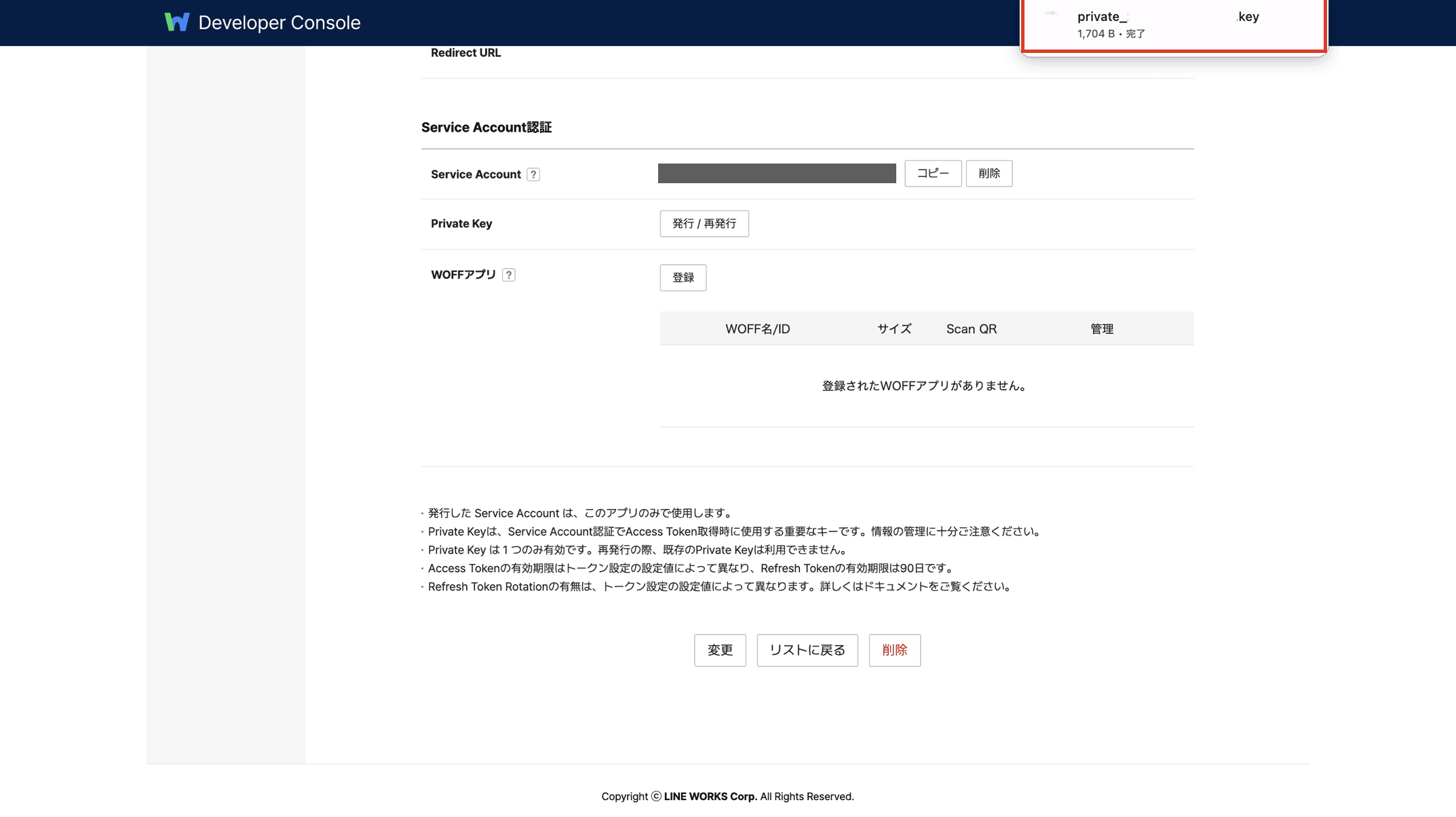
ダウンロードしたファイルをアップロードし、保存ボタンを押す
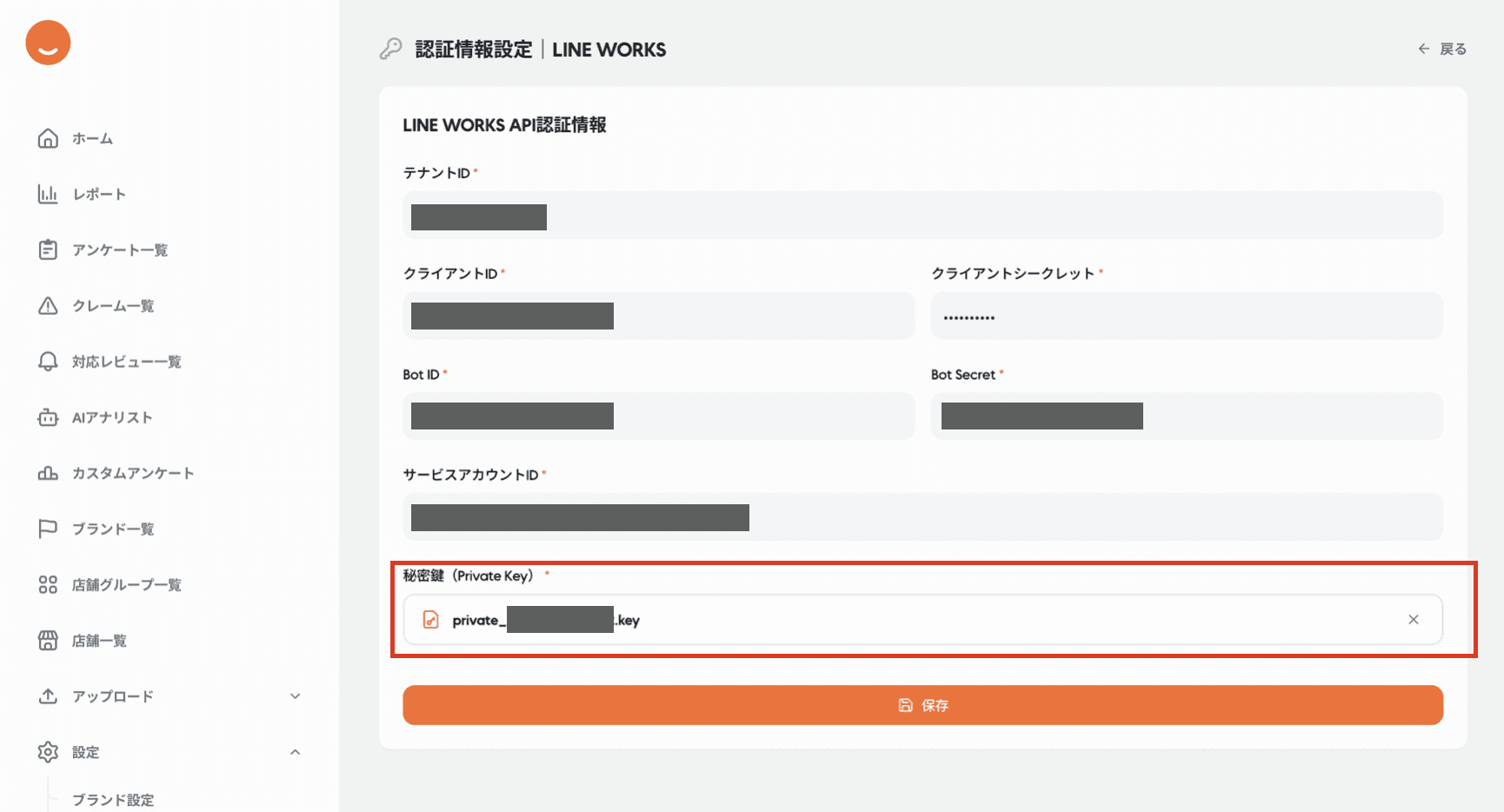
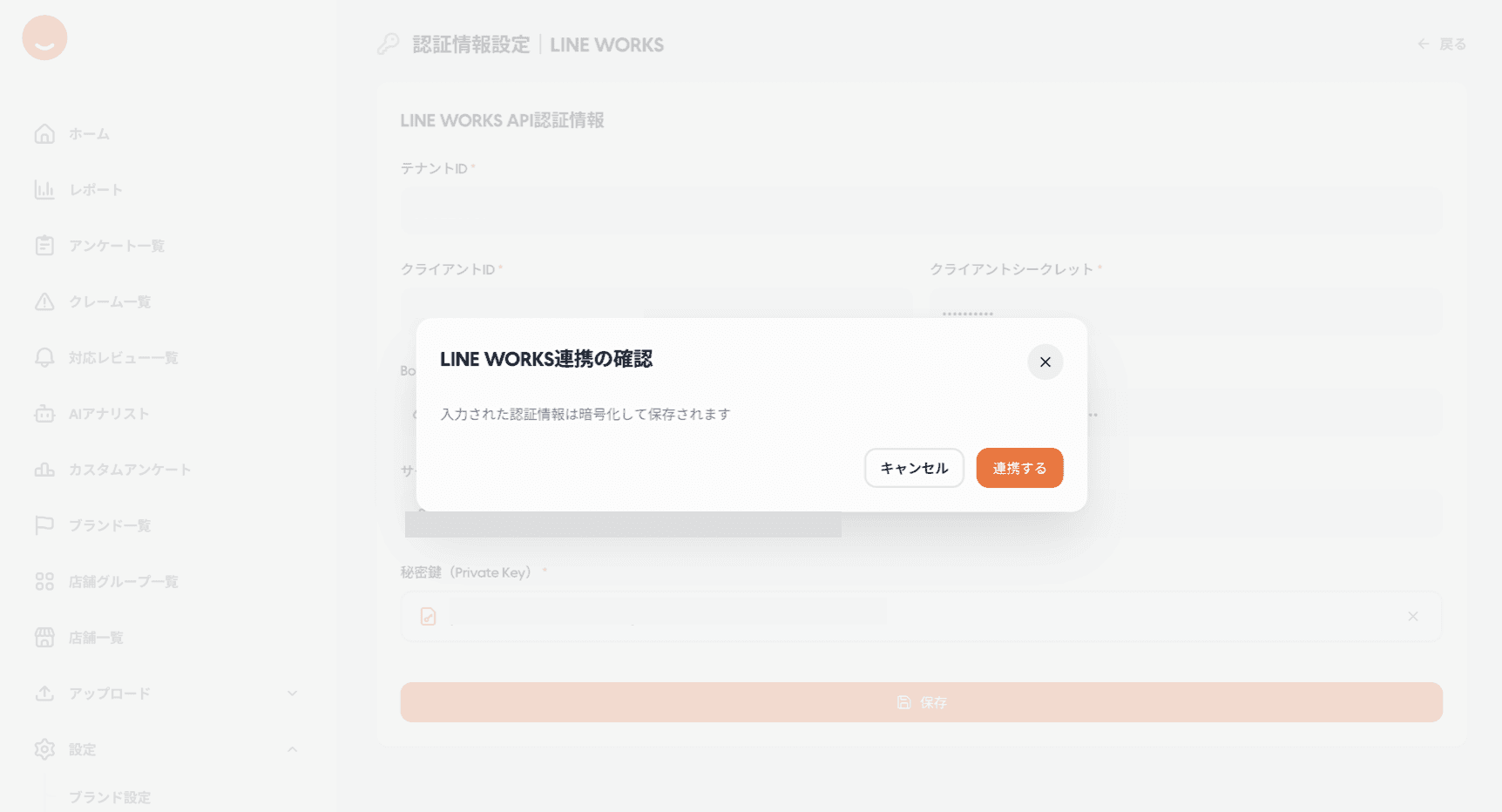
連携が成功したら、認証設定は完了
LINEWORKS連携設定から店舗を選択
連携したい店舗の選択ボタンを押す
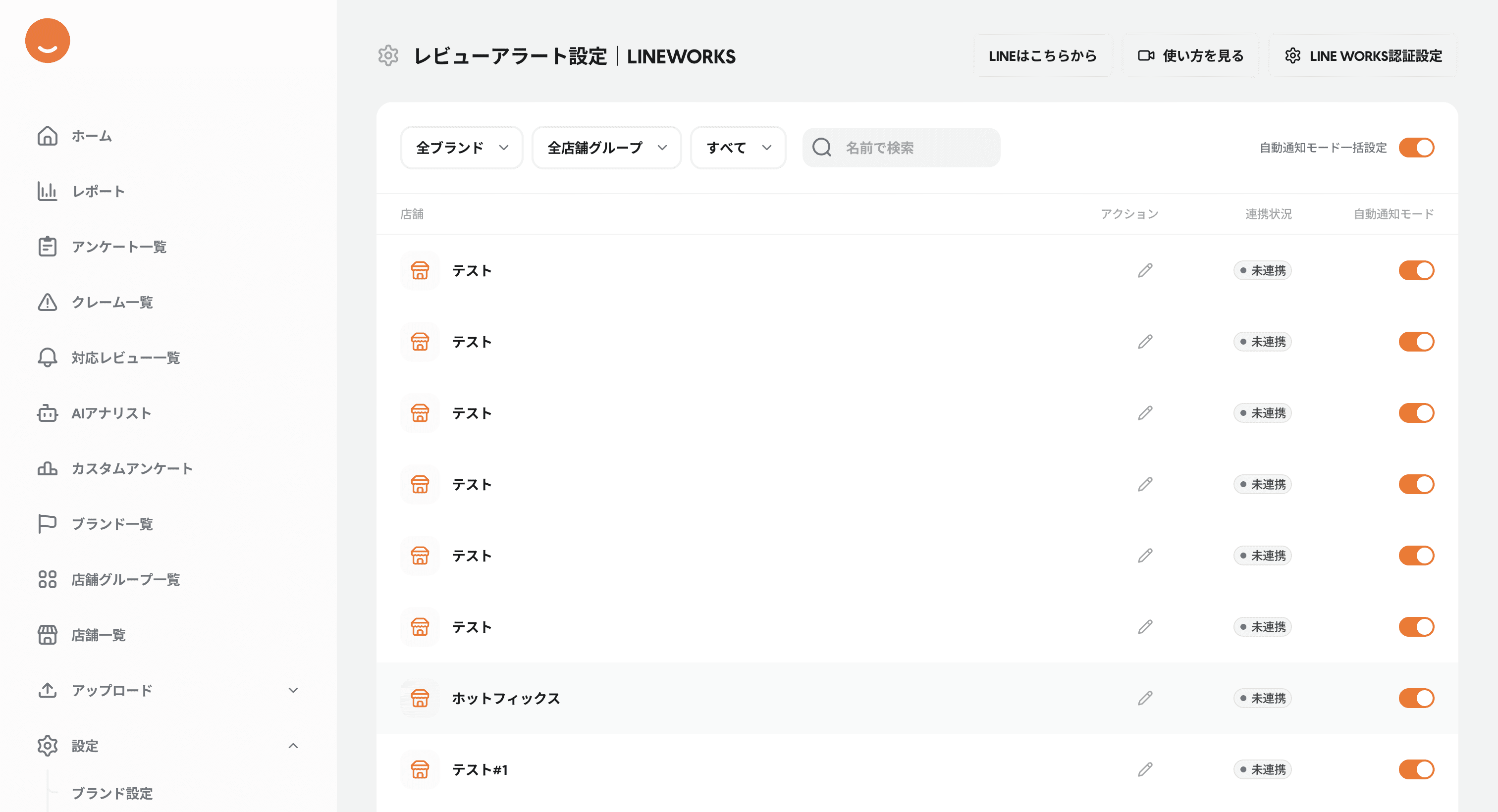

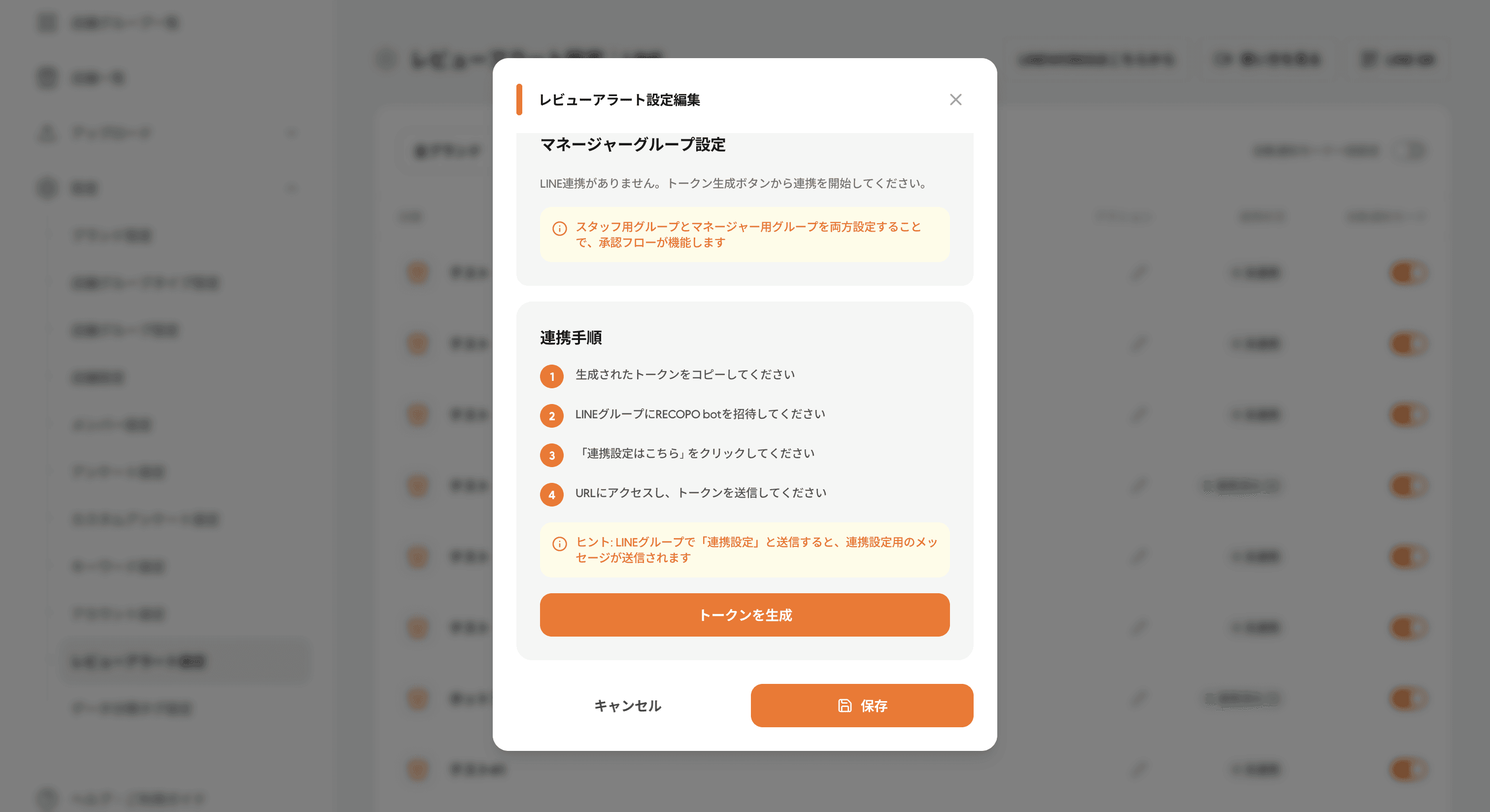
トークンを生成する
表示されたダイアログをスクロールして、トークンを生成ボタンをクリックする
その後、以下の連携手順に沿って進める
生成されたトークンをコピー
LINE WORKSグループにRECOPO botを招待
連携設定はこちらをクリックURLにアクセスし、トークンを送信
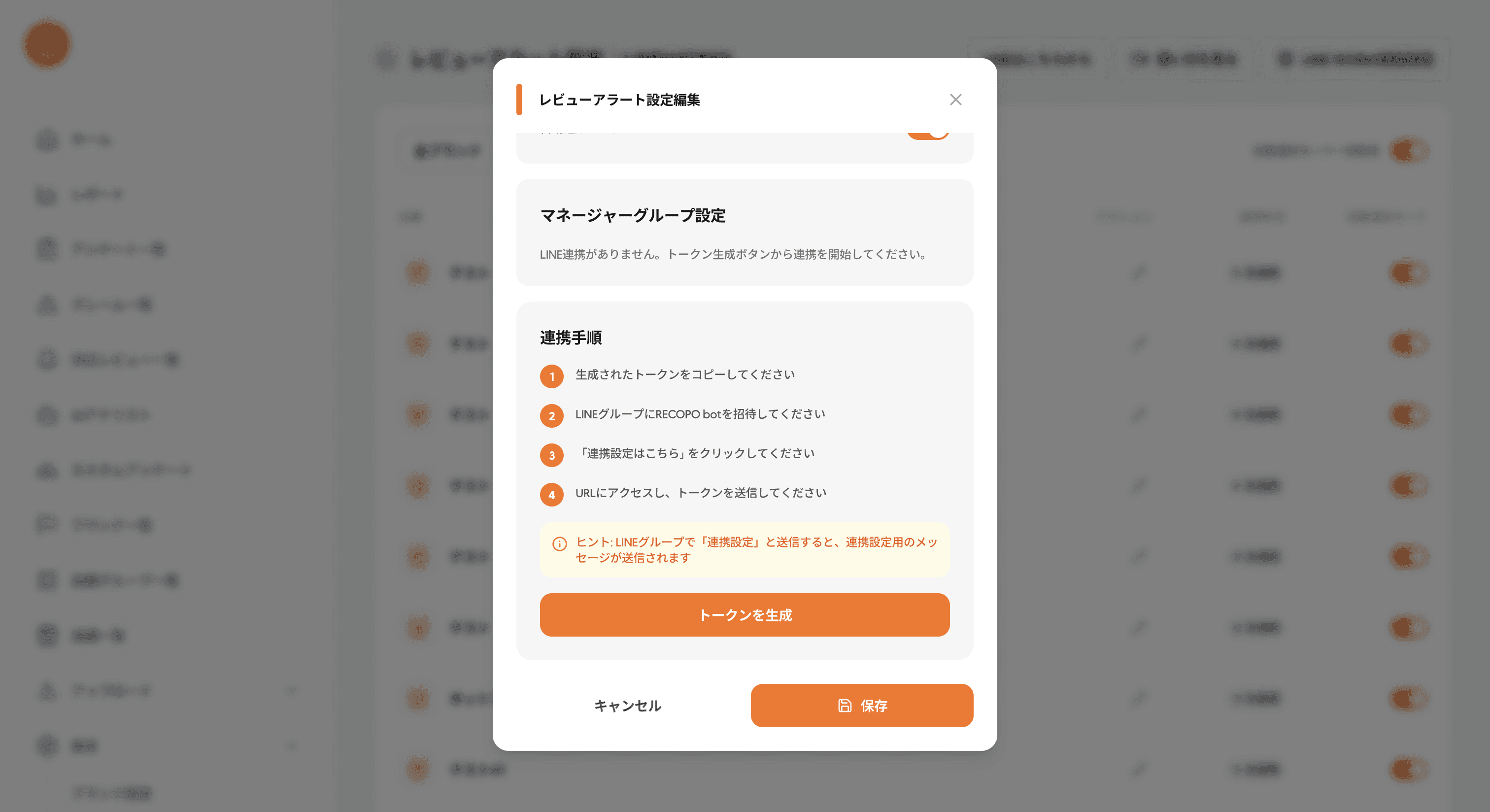
LINE WORKSグループにRECOPO Botを招待する
⚠️ LINEメンバーが含まれるLINE WORKSグループには、Botを追加することができないのでご注意ください。
トークが未作成の場合は、右下の
+ボタンを押す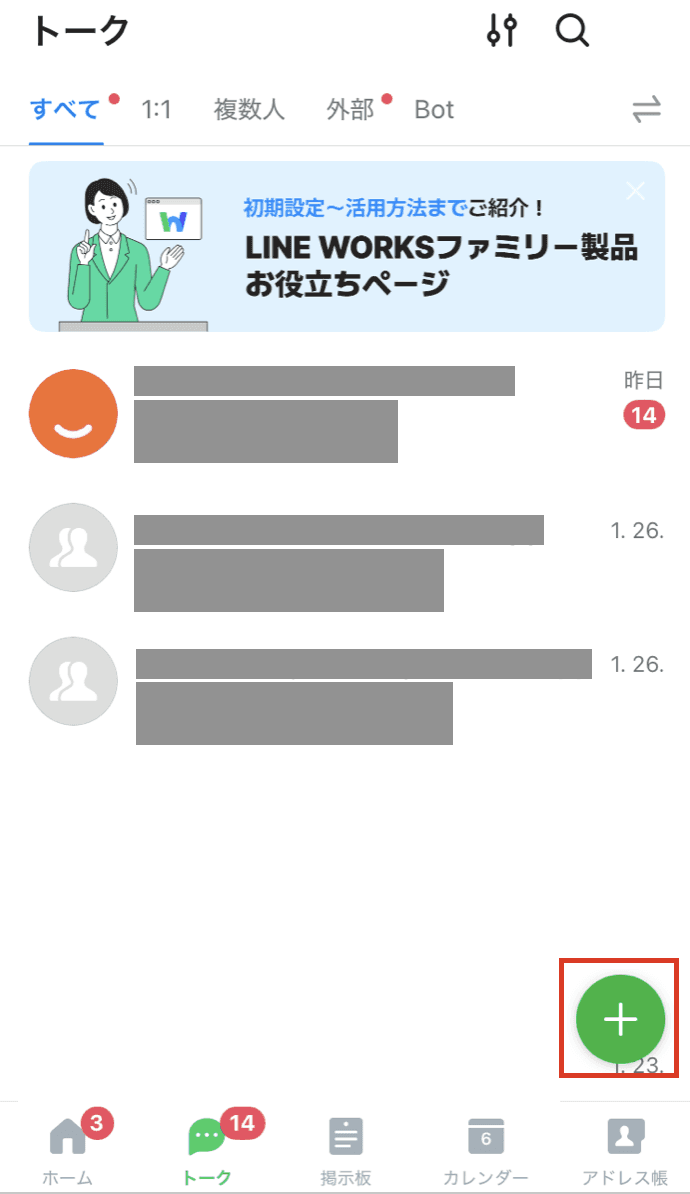
社内メンバーとトークを選択
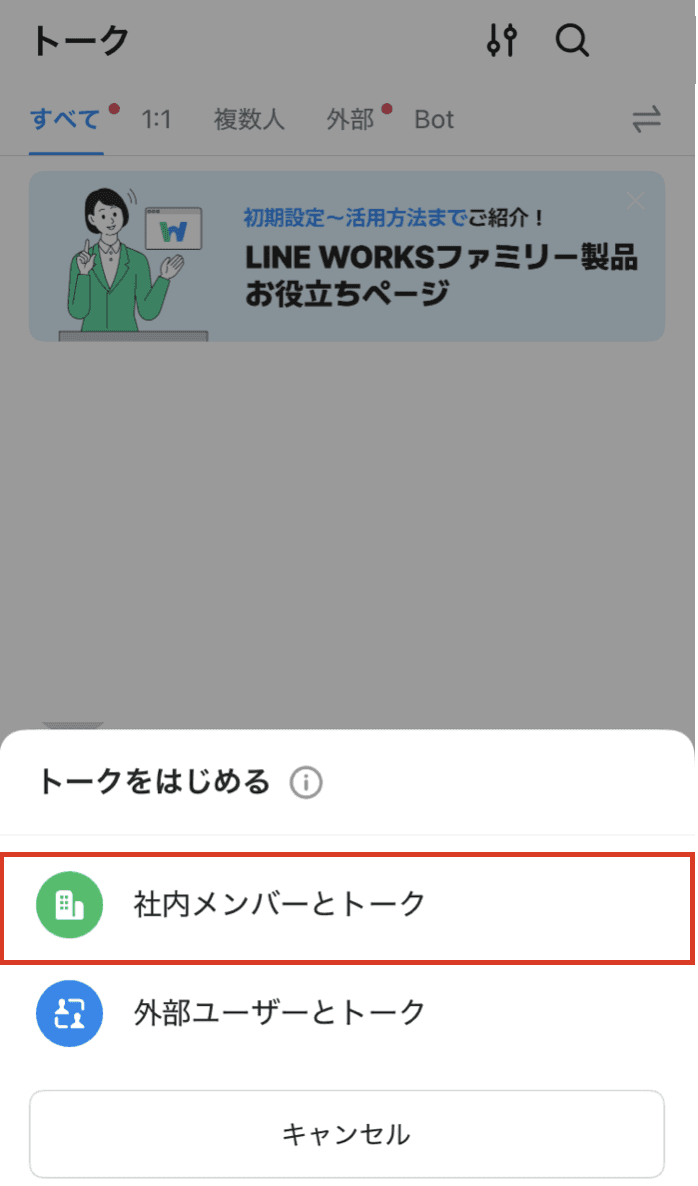
RECOPO を選択し、OKボタンを押す
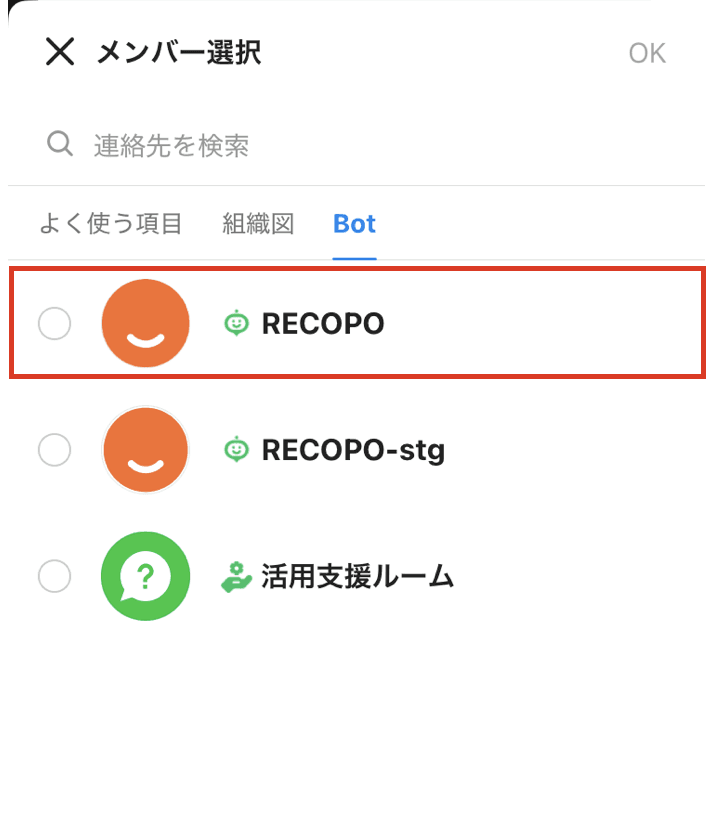
⚠️ 1人ではグループを作成することができません。1人のグループをご希望の場合は、任意のメンバーを招待し、グループ作成後にそのメンバーを退会させてください。
トークルームを作成する
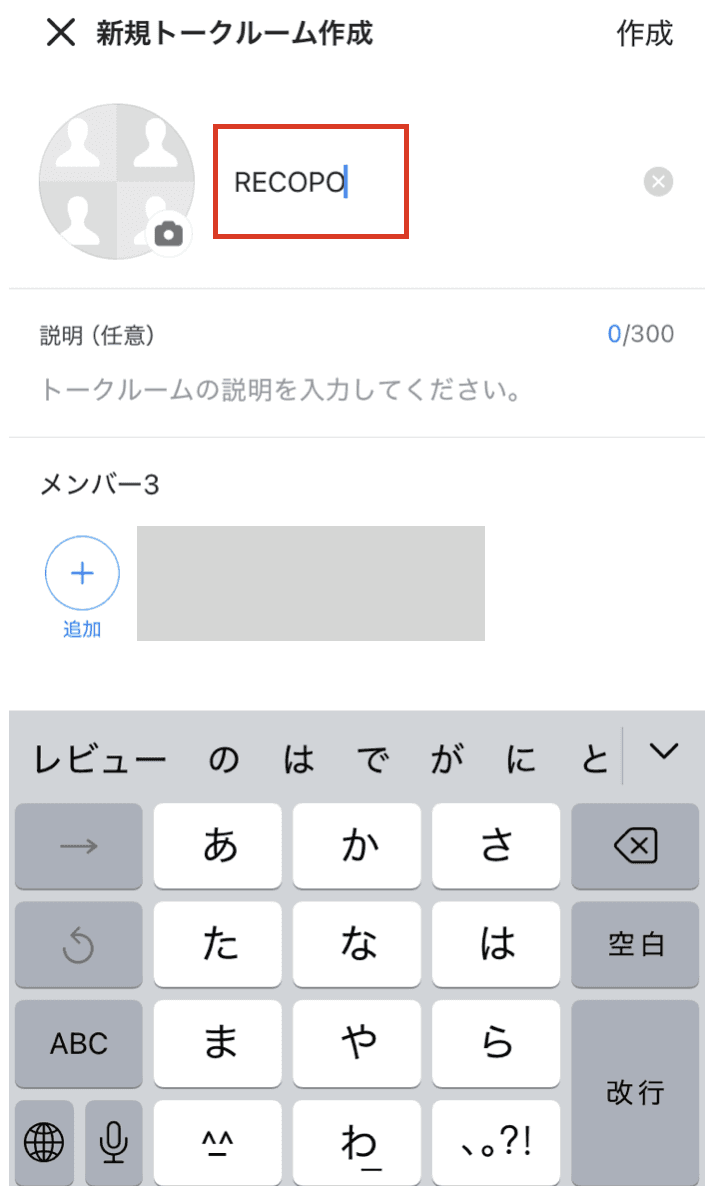
連携設定はこちらをクリックし、出てきたURLをクリックする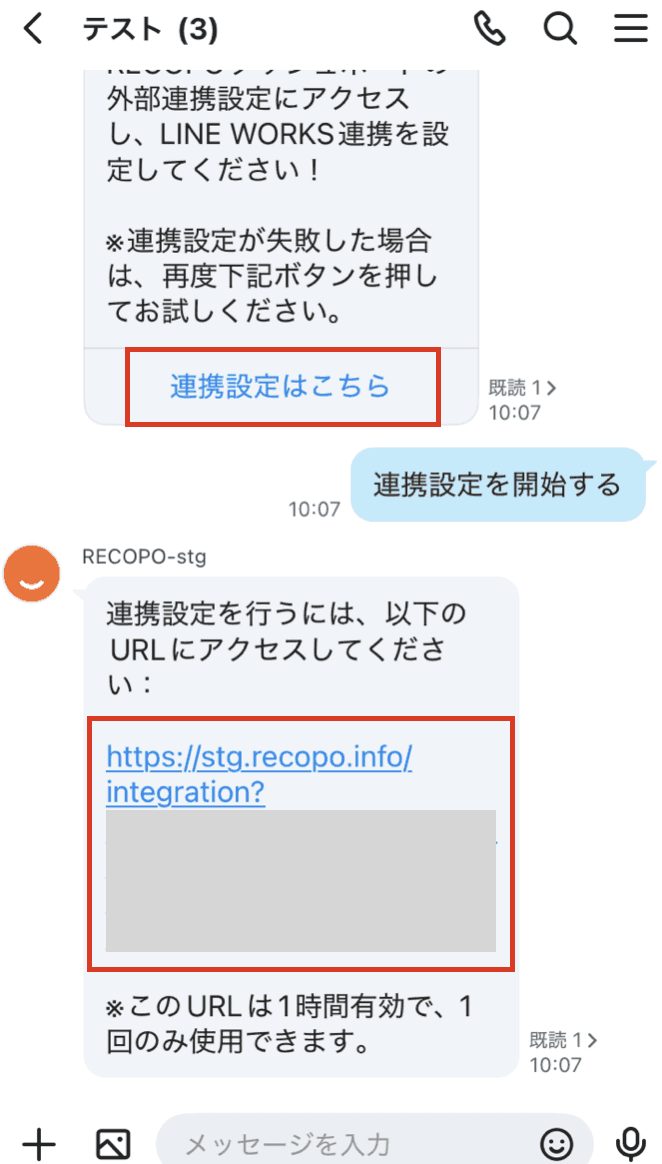
先ほどコピーしたトークンを入力し送信ボタンをクリックする
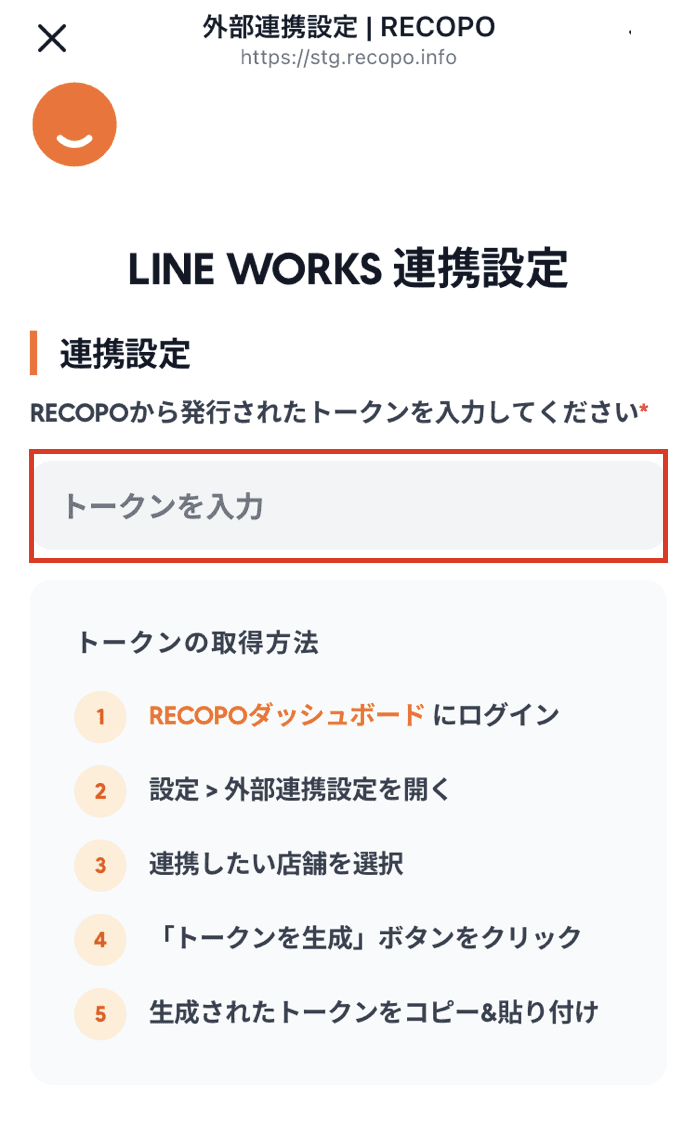
連携が成功すると、ダッシュボードに「連携済み」と表示される
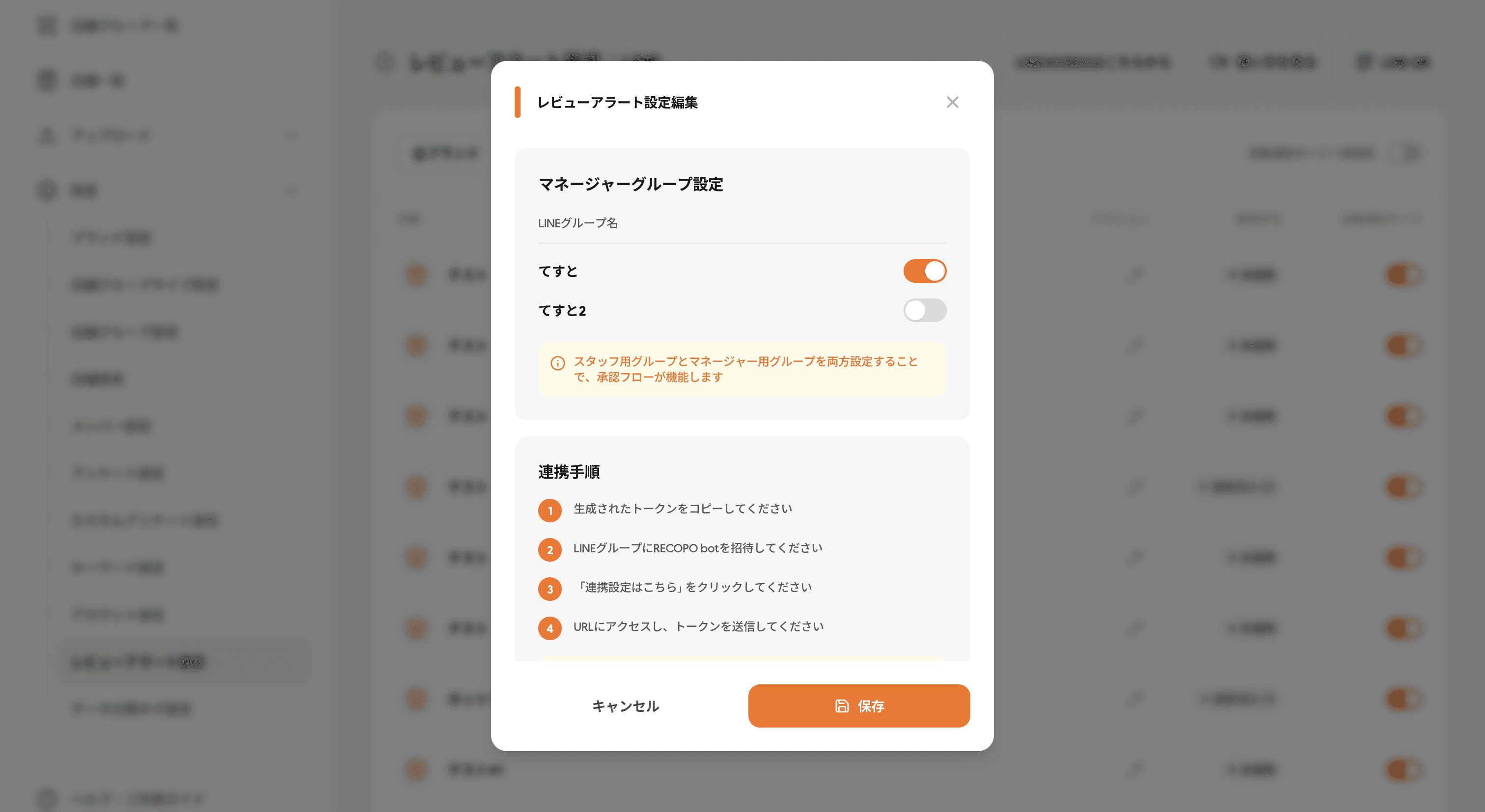
マネージャーグループを設定する場合
通知を取得したい店舗にマネージャーグループを連携し、マネージャーグループ設定をONにする
設定が完了すると、以下の通知がマネージャーグループに届きます
⚫︎ 自動通知モードがOFFの時にRECOPOからレビューアラートが届く
⚫︎ スタッフが対応内容の承認申請を行った時に申請通知が届く
⚠️ LINEWORKSに送られてきたレビューアラートをスタッフが開くためには、RECOPOへのログインが必要です