各種設定
カスタムアンケート設定
設定 > カスタムアンケート設定 をクリックすると、カスタムアンケート設定ページへ遷移します。
カスタムアンケートの設定手順
設問を追加する
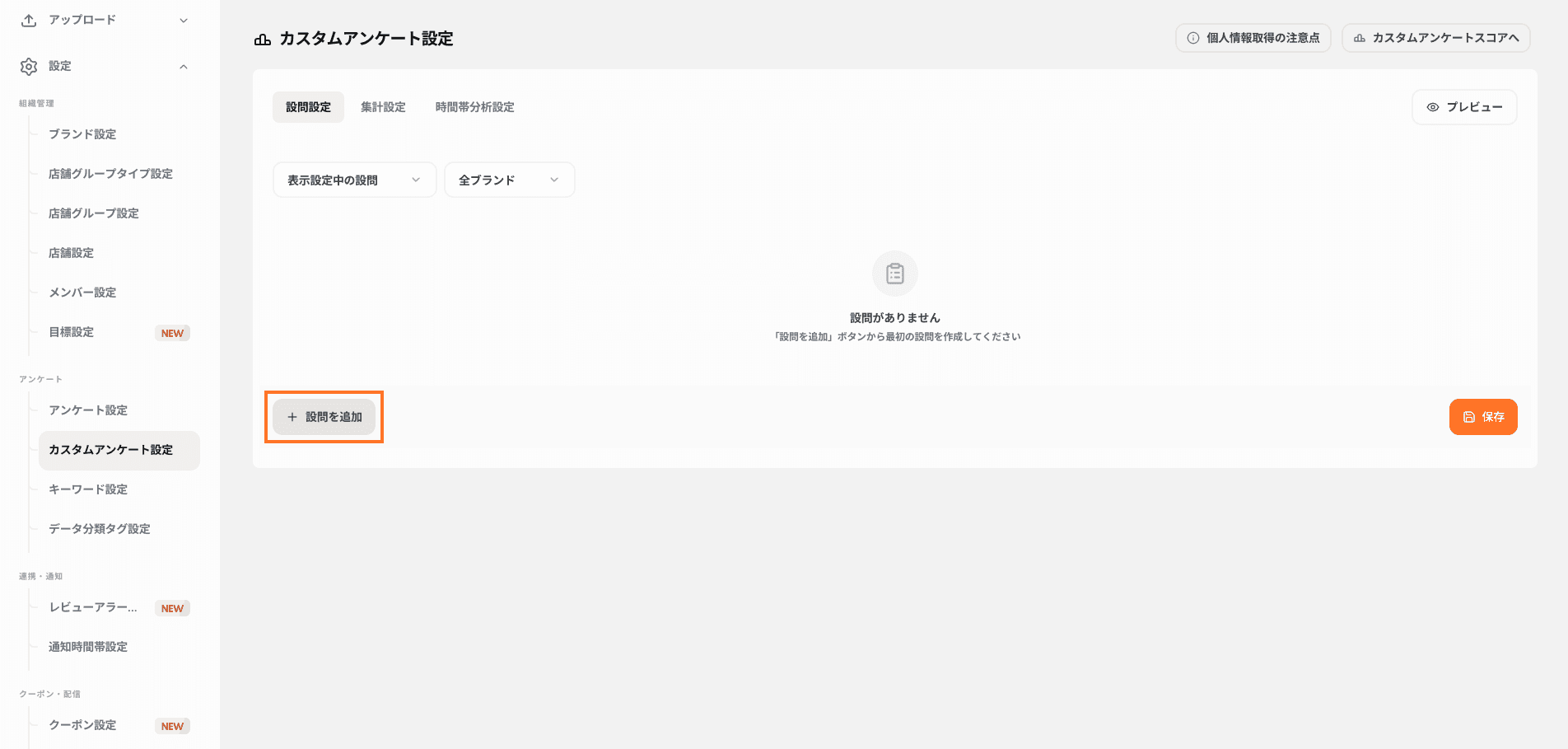
設問テキスト・ダッシュボード表示名を入力する
設問タイプを選択する
10段階評価
5段階評価
記述式
選択式
結果は円グラフで表示されます。
選択式(スコア)
各選択肢に点数が均等に配分され、結果は100点満点で換算されます。
例
3択:良かった(100点)・普通(66点)・悪かった(33点)
4択:とてもよかった(100点)・よかった(75点)・悪かった(50点)・とても悪かった(25点)
(選択式の場合)選択肢を入力する
設問を表示するブランド・店舗グループを紐づける
カスタムアンケート用に店舗グループを作成したい場合は、
店舗グループ設定より新規作成
保存する(即時公開)
設問分岐機能
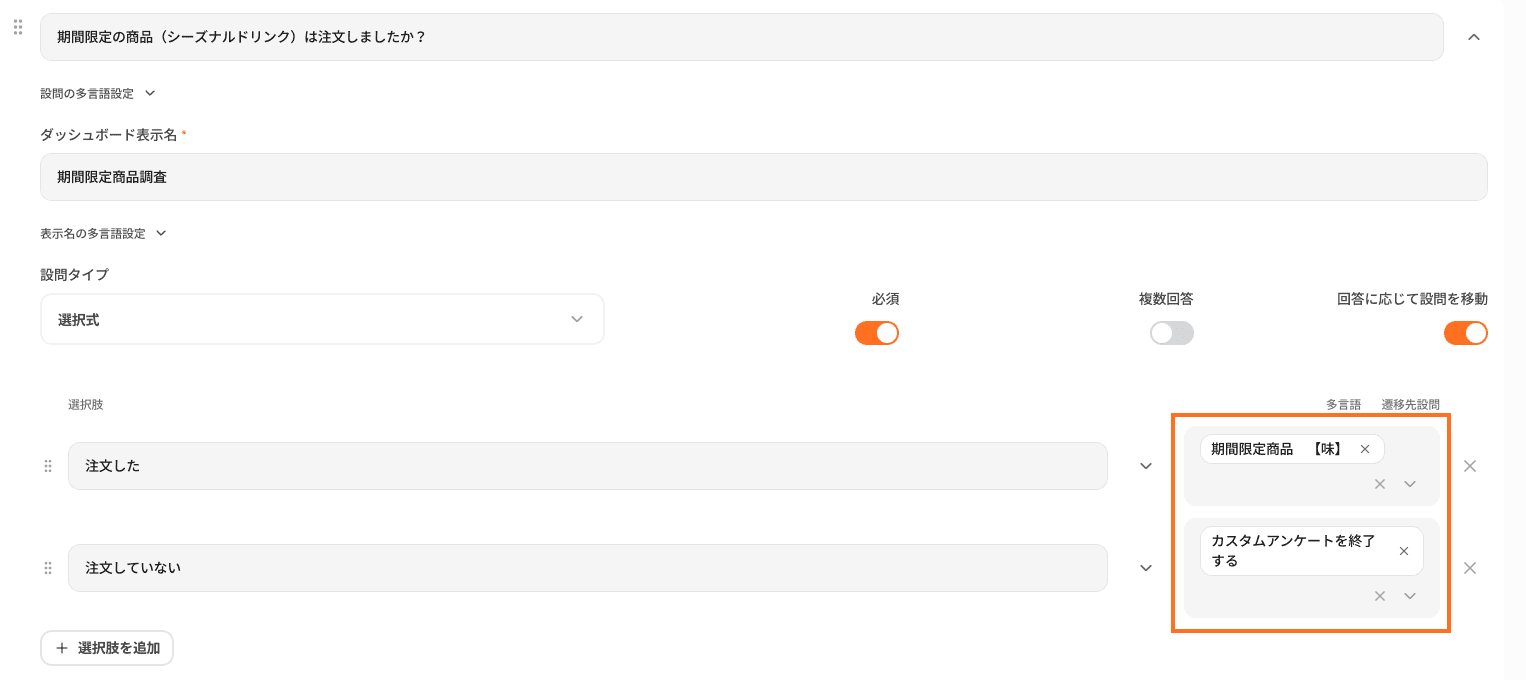
回答者の選択に応じて、次に表示する設問を分岐させることができます。
回答に応じて設問を移動をオン遷移させたい選択肢について、
遷移先設問を選択遷移先の設問は先に作成しておく
遷移先は複数選択可能
例)期間限定商品を注文した方のみに、味の感想を聞く
プレビューを確認したい場合
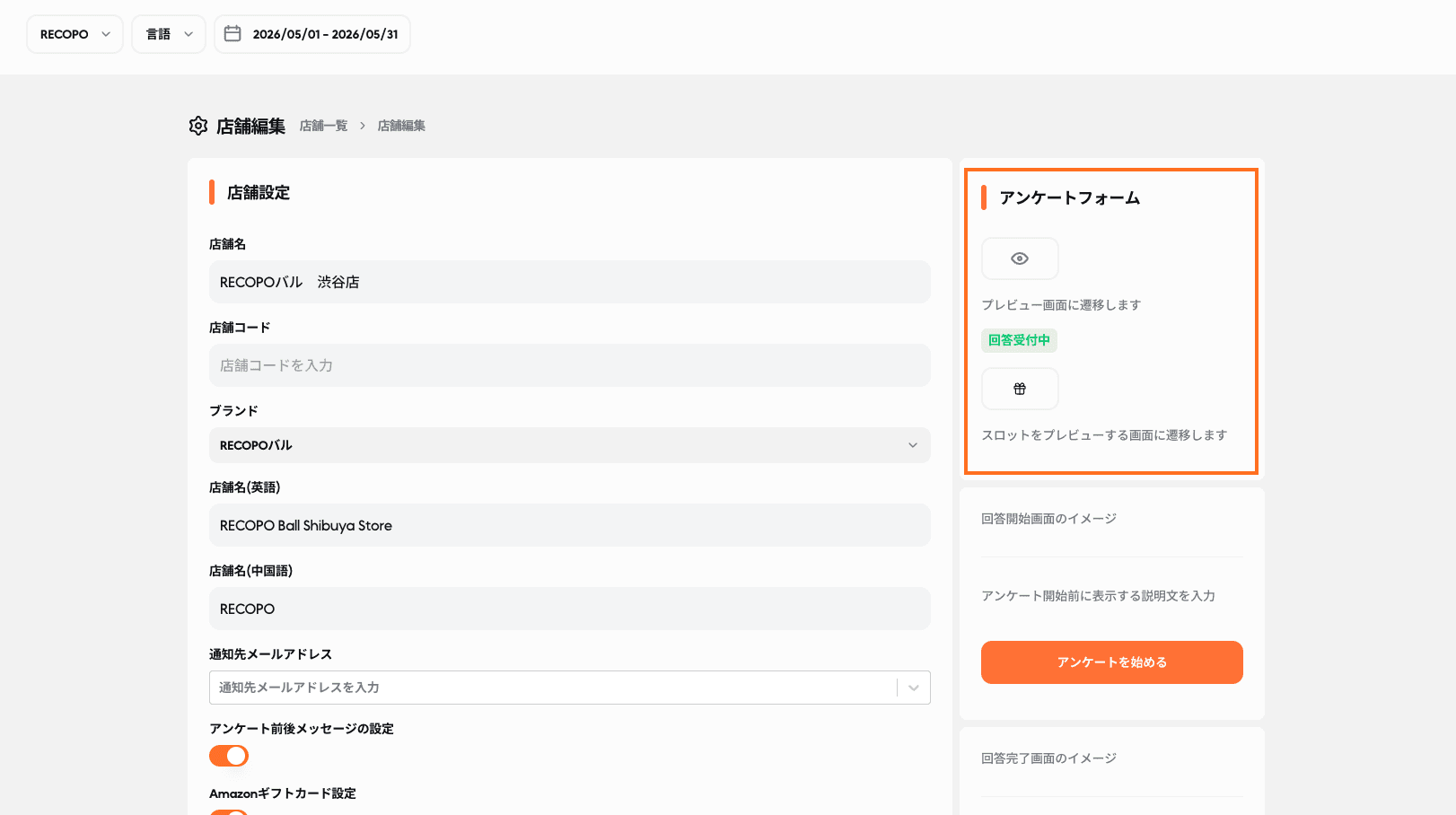
店舗設定からプレビューを確認したい店舗を選択右上の
アンケートフォームよりプレビュー画面に遷移
公開を後で行いたい場合
設定手順5まで行い、非表示として保存する
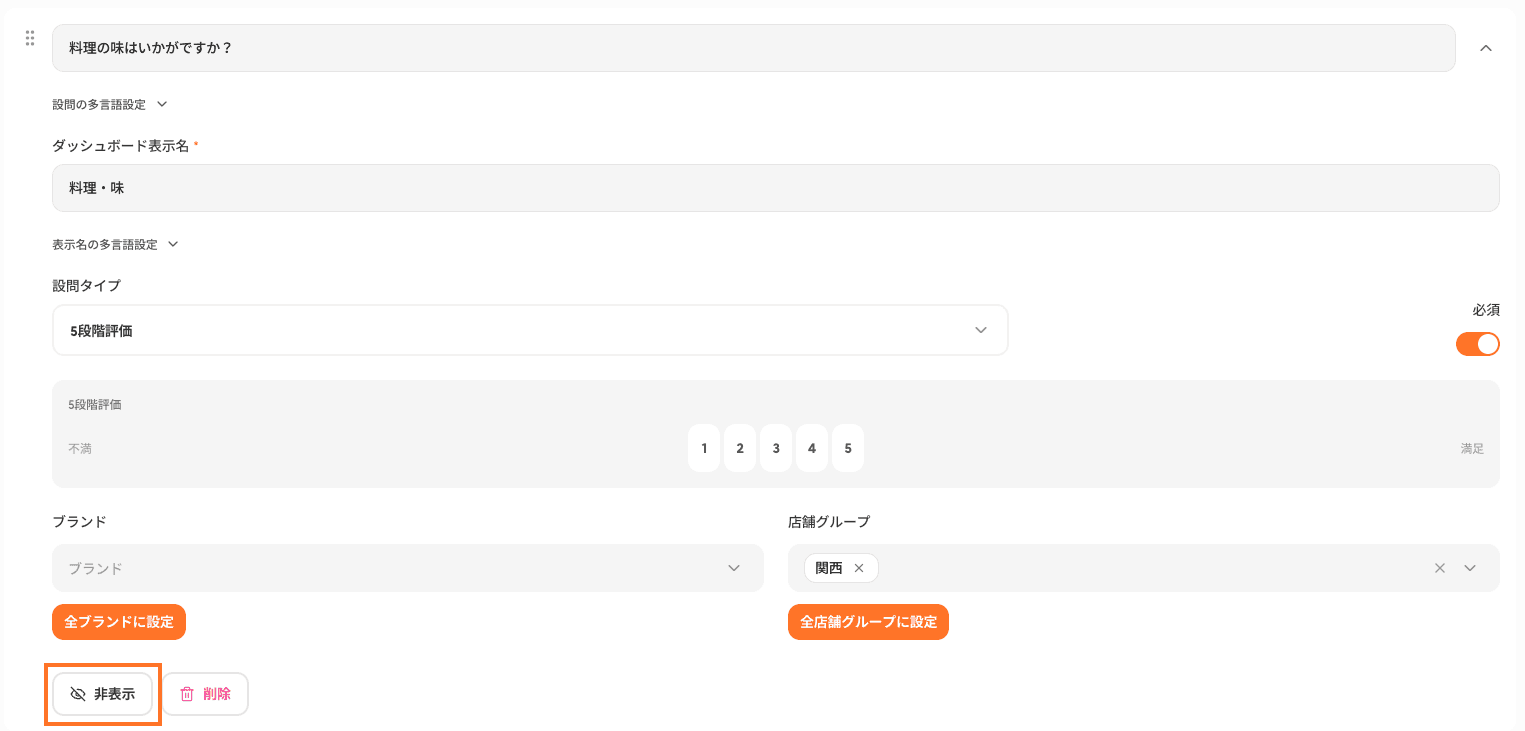
公開する際は左上のフィルターより非表示設定中の設問を選択し、表示として保存する
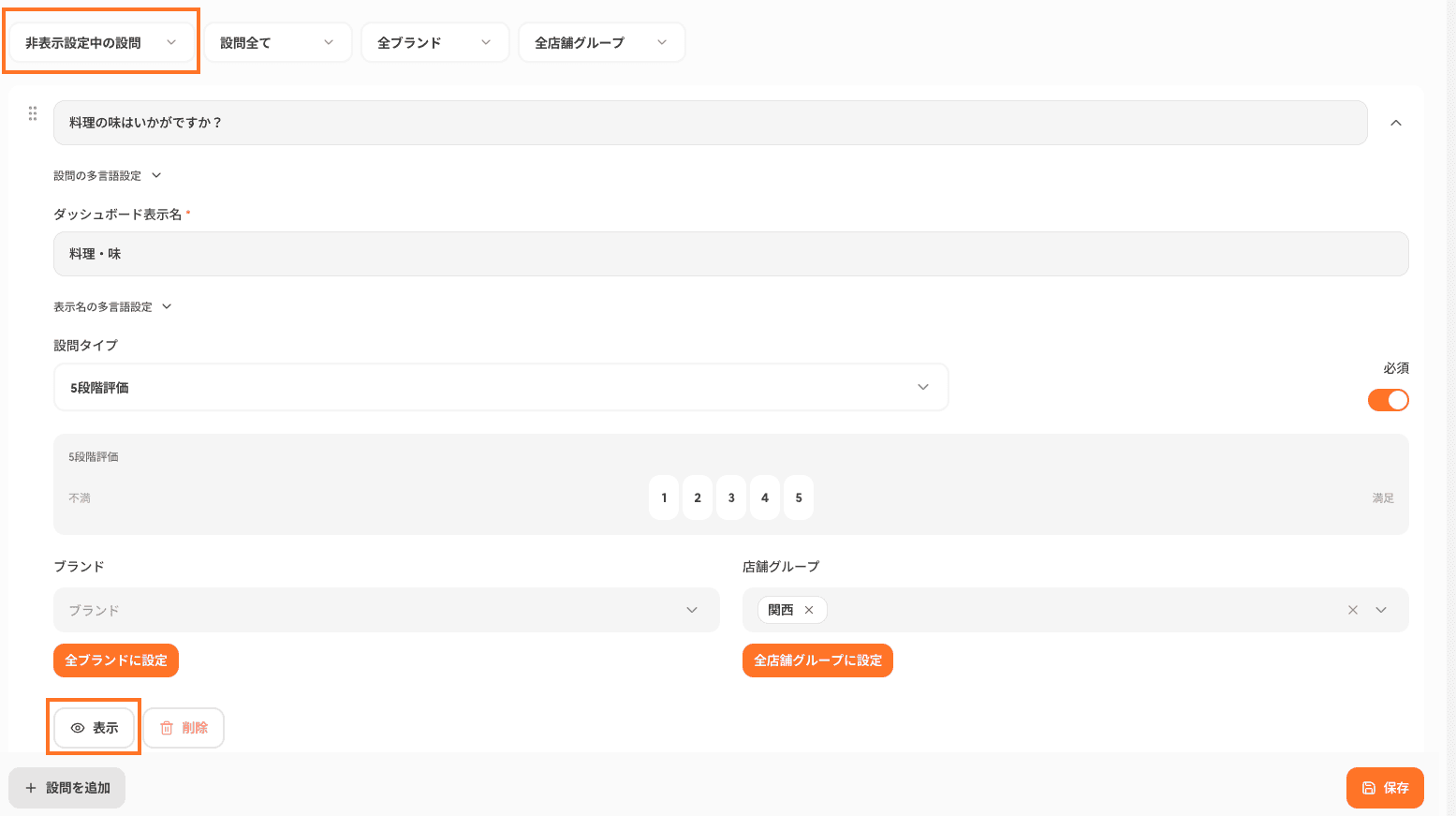
設問を削除したい場合
左下の削除より削除できます。
⚠️設問を削除すると回答データも削除されます。データは残したい場合は
非表示で保存してください。
スコア集計設定
スコア集計設定 から特定の評価項目だけで算出した平均スコアを作成することができます。
💡店長の評価に関わる設問や接客に関わる設問等を
スコア集計設定でグループ化することで、店長スコアや接客総合スコアを算出できるようになります。
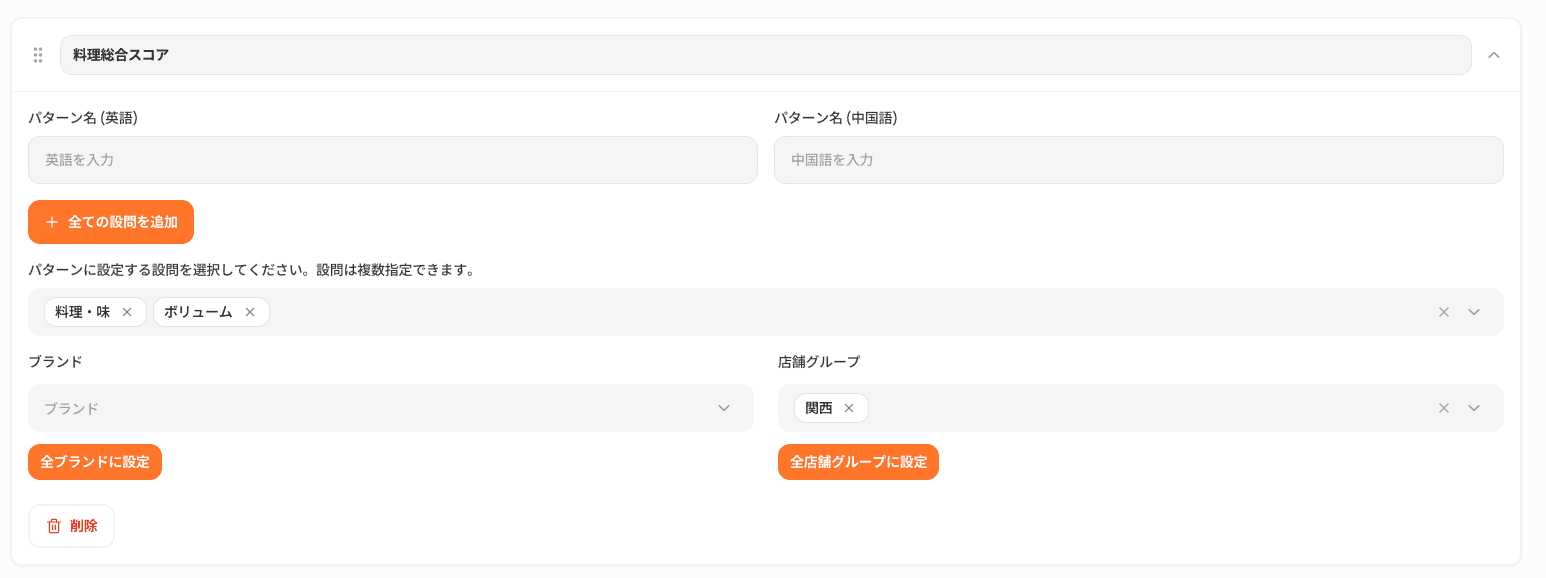
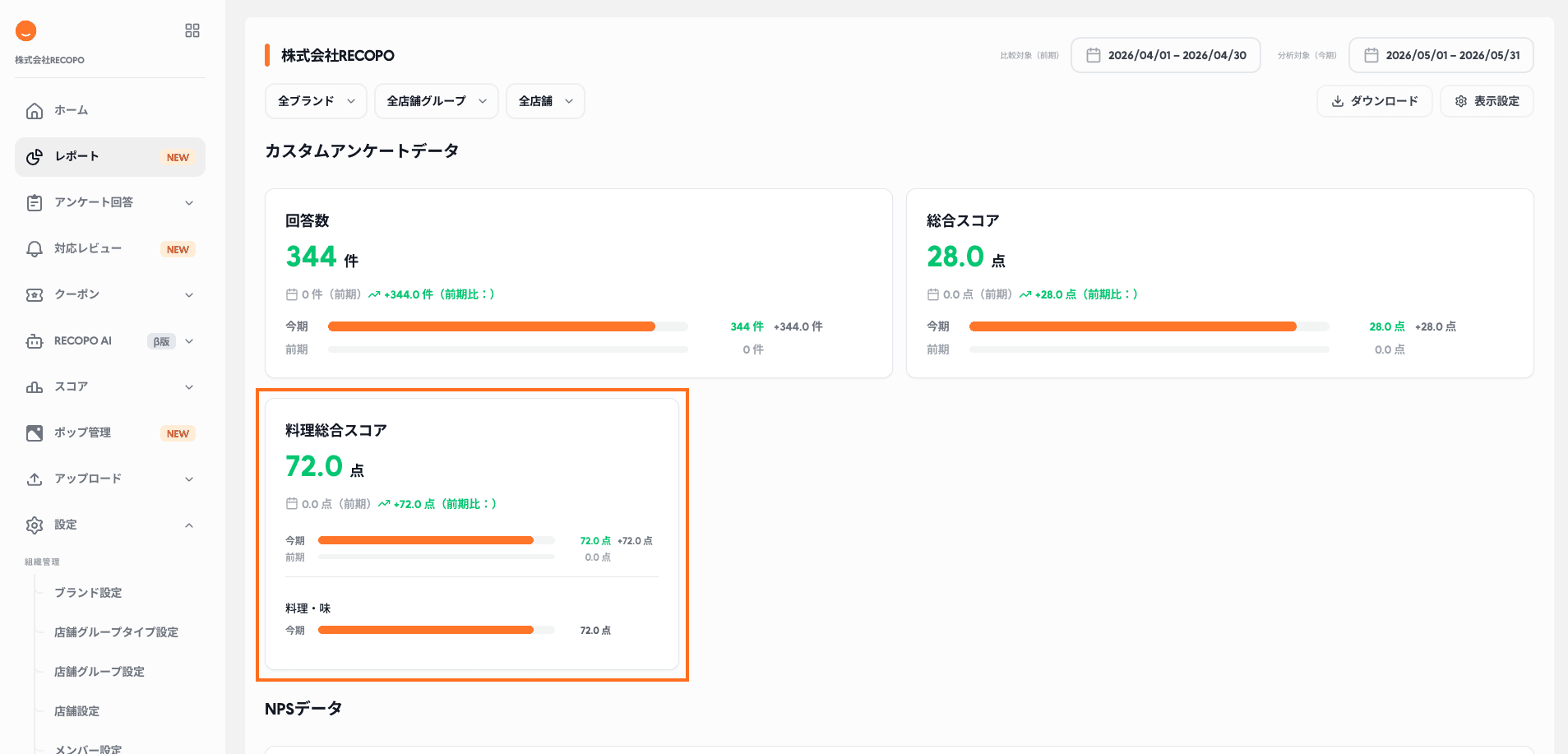
💡スコア集計設定をすると
レポートにカスタムアンケートスコアを表示できるようになります。
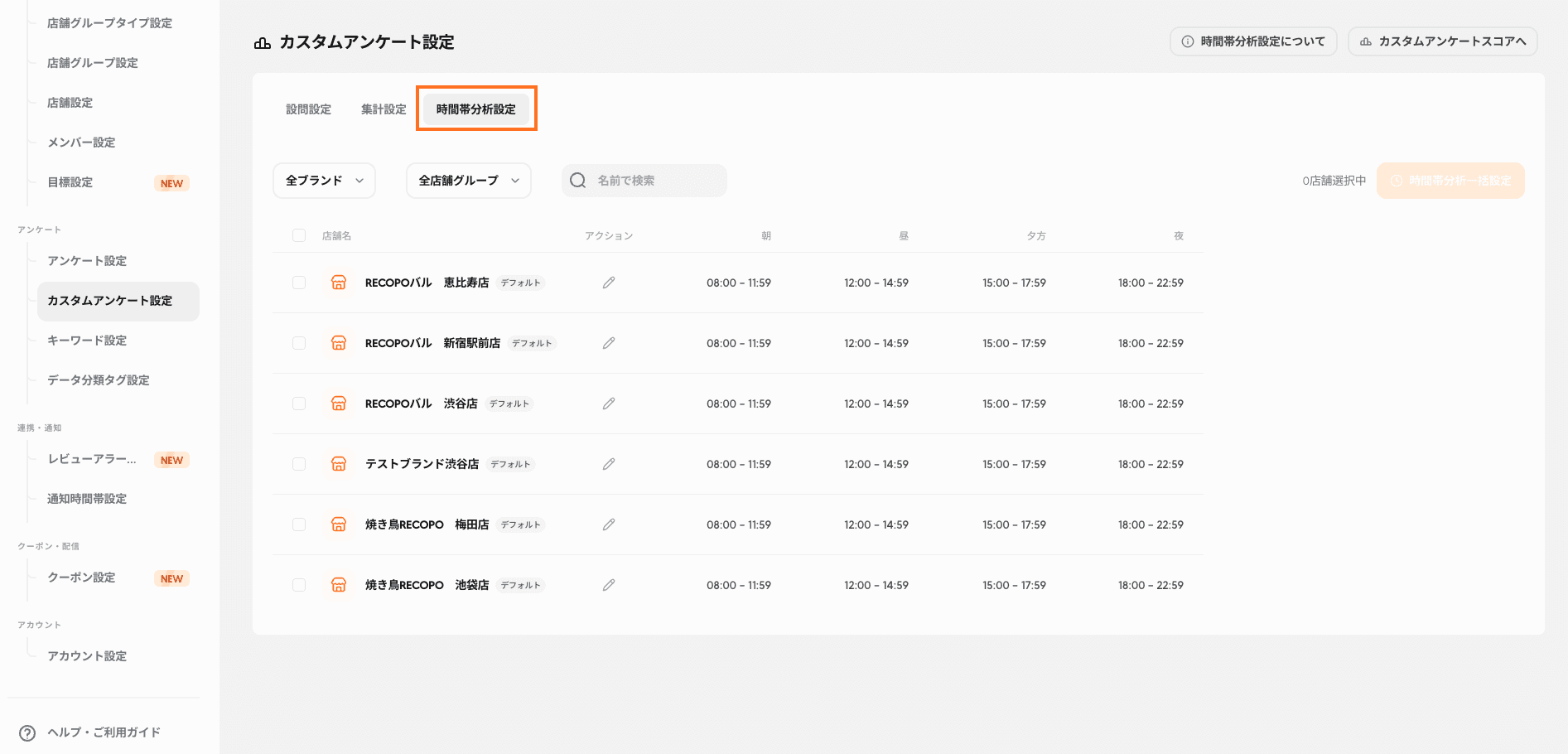
時間帯分析設定
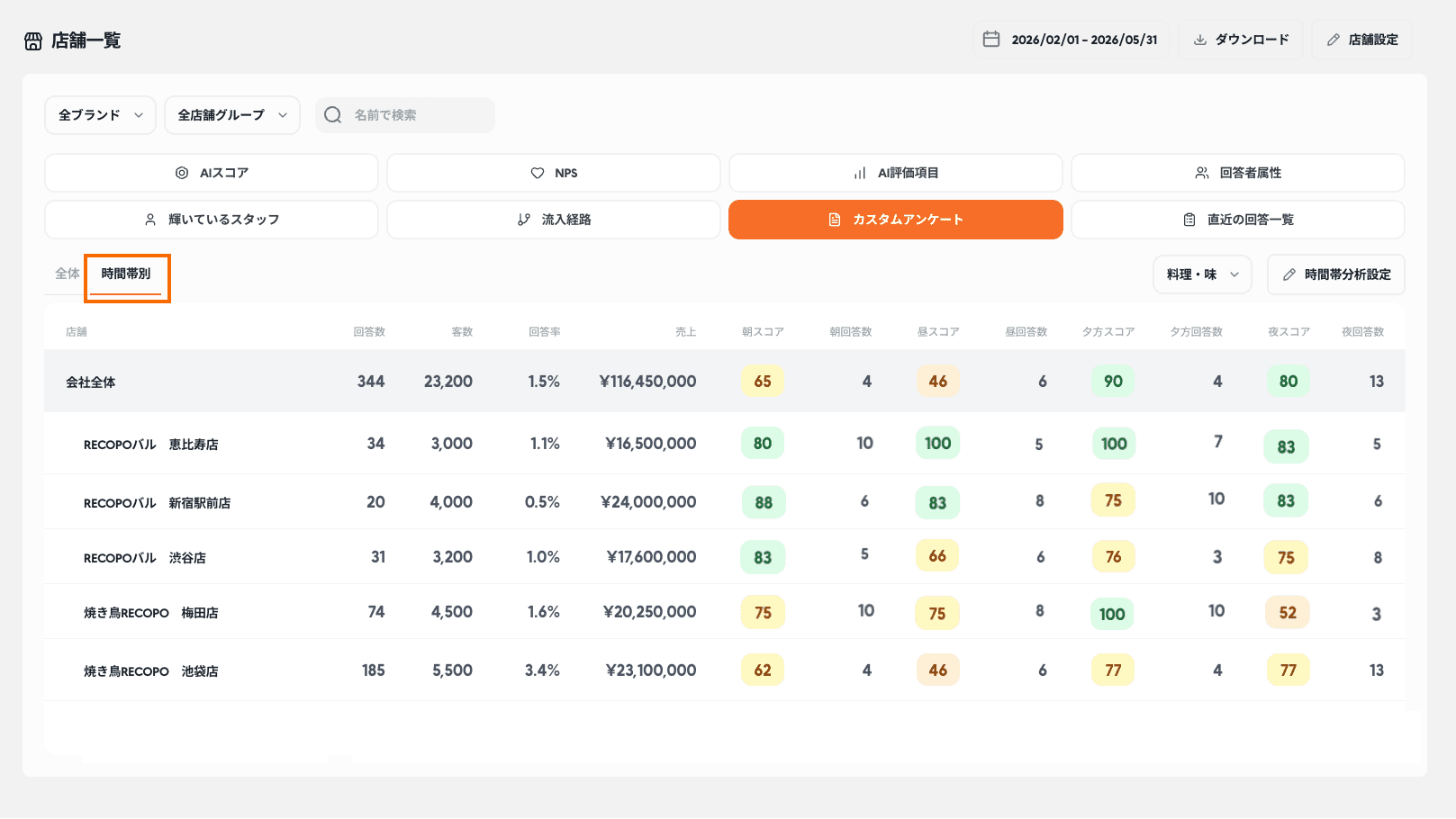
時間帯分析設定をすると、カスタムアンケートのスコアを時間帯別で確認することができます。
分析結果は下記の2箇所から確認できます。
スコア>カスタムアンケート>時間帯別スコア>店舗一覧>カスタムアンケート>時間帯別
ご不明点があった場合
お問い合わせがある場合は、営業担当者に直接お問い合わせください。